

一站式效率工具:Unclutter
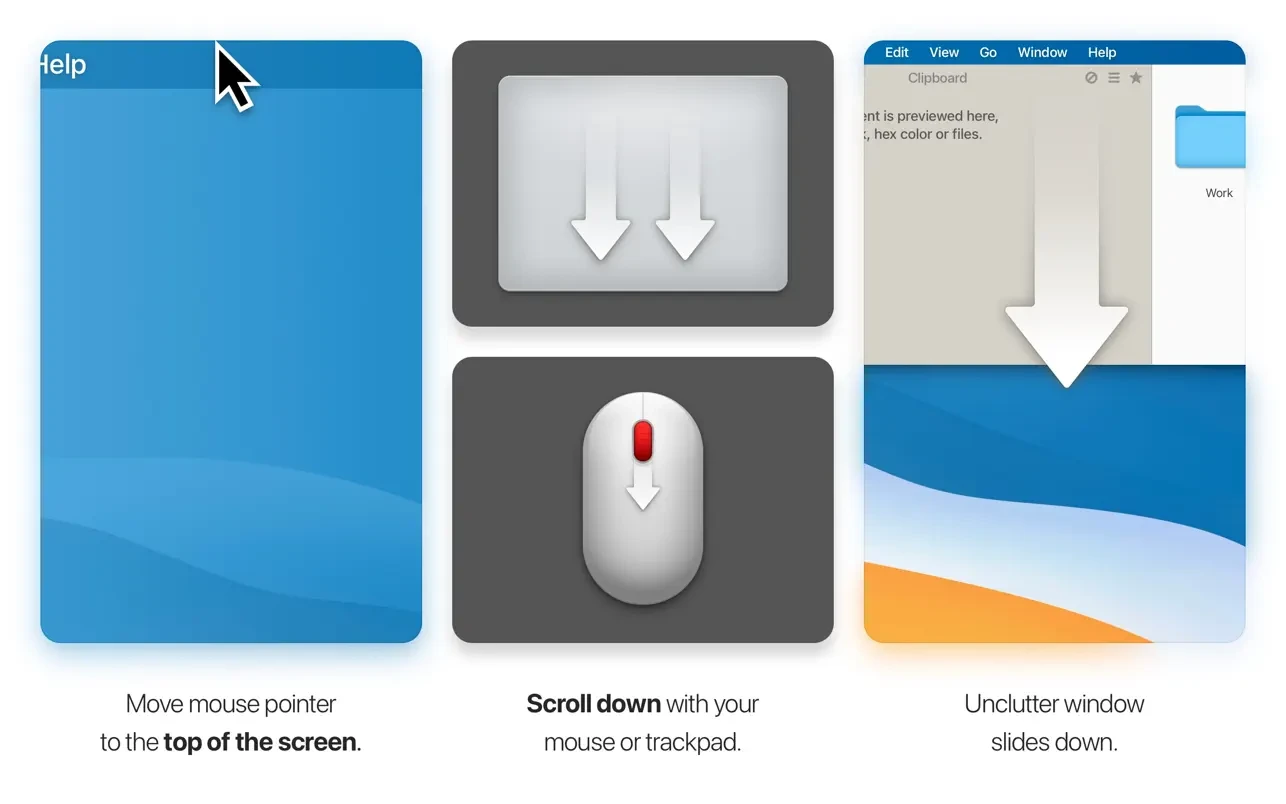
您是否需要复制多条短语,并能多次插入其中的任意一条?您是否经常遗忘各种待办事项?那么,您需要一款不仅能存储数十个剪贴板项目,还能创建和存储笔记的应用。试试 **Unclutter** 吧,这款可靠的便签程序同时也是一款出色的文件管理器。
它为您提供了一套实用的工具,完美地整合在一个便捷的窗口中。
在 Mac 桌面上的便签
这款**便签应用**是您记录信息的得力助手。您可以创建所需数量的笔记,以便更好地组织所有数据。使用快速的**全文搜索**功能,在几秒钟内找到您需要的笔记。Unclutter 是您的全功能助手,能及时提醒您不想错过的任何事情。
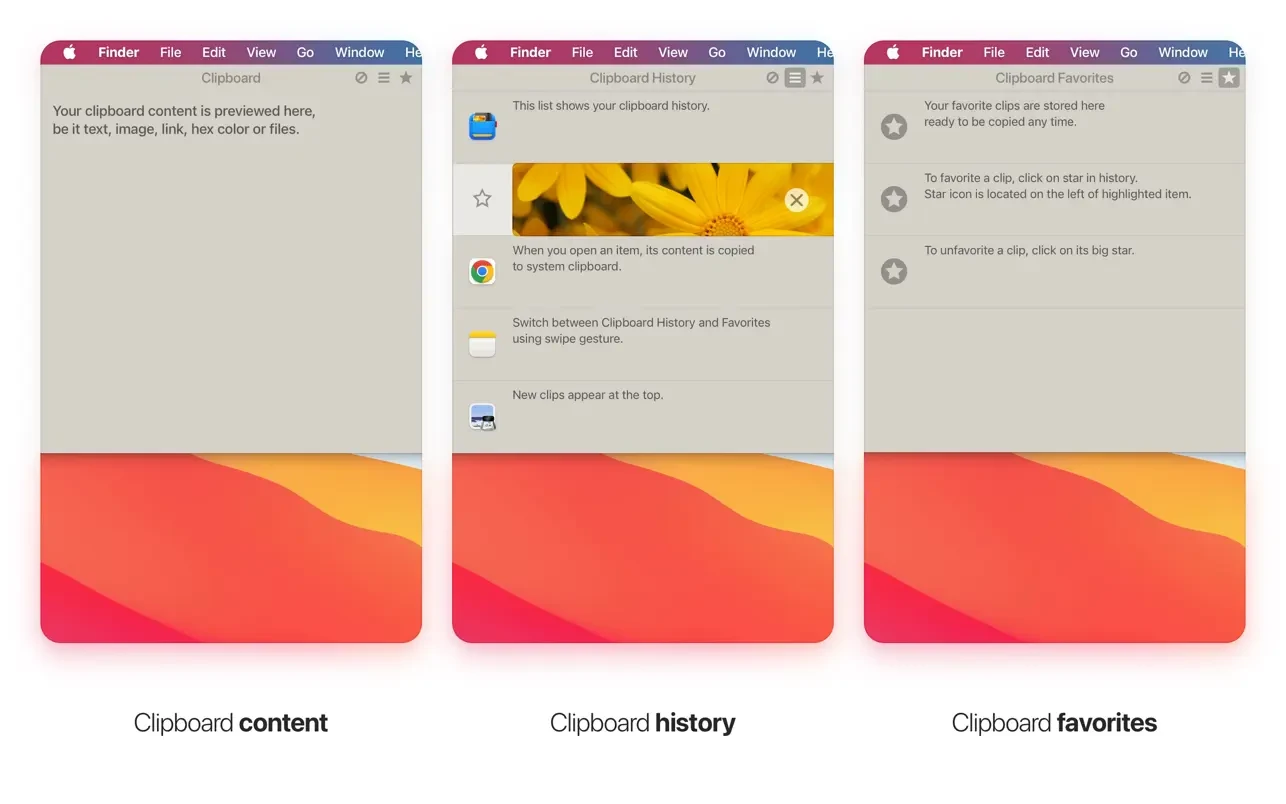
Mac 上智能的剪贴板历史管理器
它能追踪您复制到 Mac 剪贴板上的所有内容。您可以浏览最近复制片段的列表,并**立即恢复**其中任何一项。即使重新启动剪贴板管理器或系统,您的文本复制历史记录也会被保留。
您还可以创建一个单独的列表,用于**永久保存**某些片段,以供将来重复使用。
便捷的文件和笔记存储空间
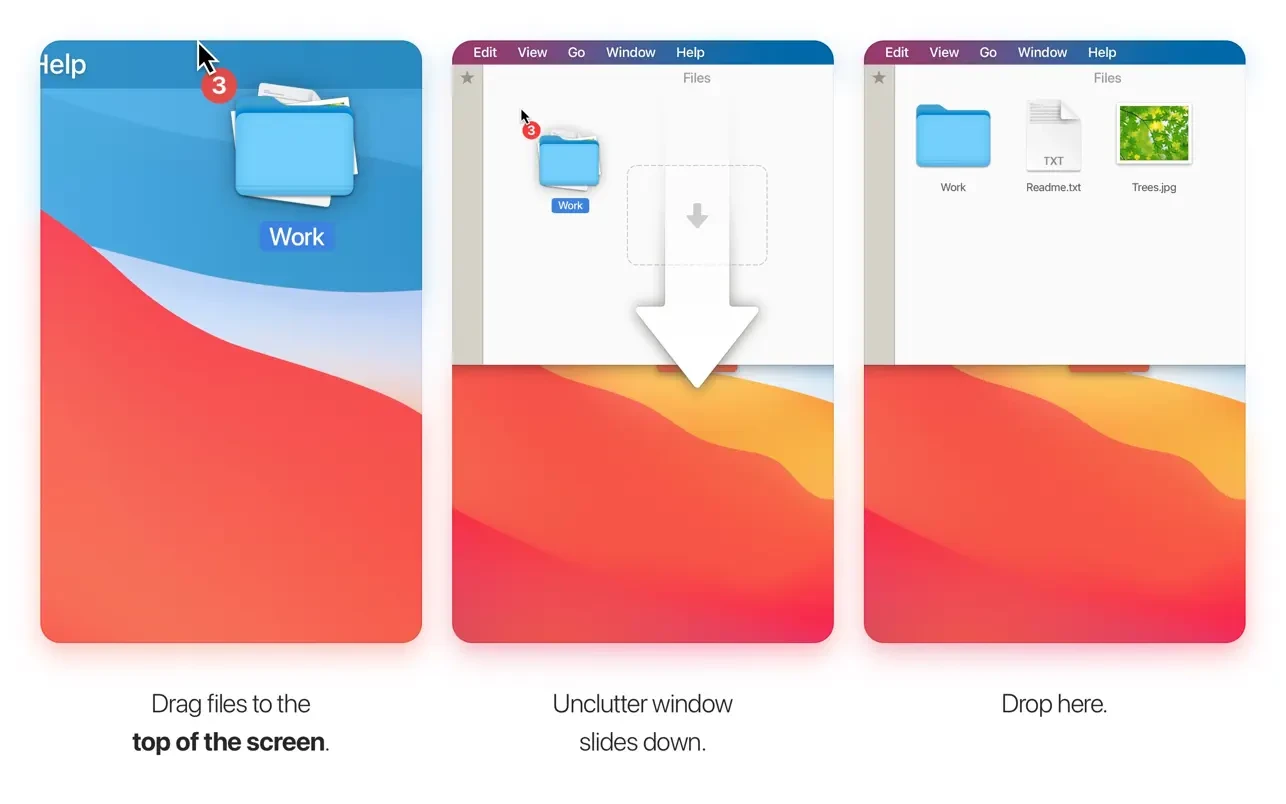
为临时文件创建文件夹已经过时了。使用这款应用程序,您可以**日常保存**必需的笔记和文件。为常用片段创建**快捷键**进行保存。此外,如果您需要一个可以立即将文本、链接或文件从不同应用程序拖放进去的区域,这款应用也会派上用场。
可深度定制的面板
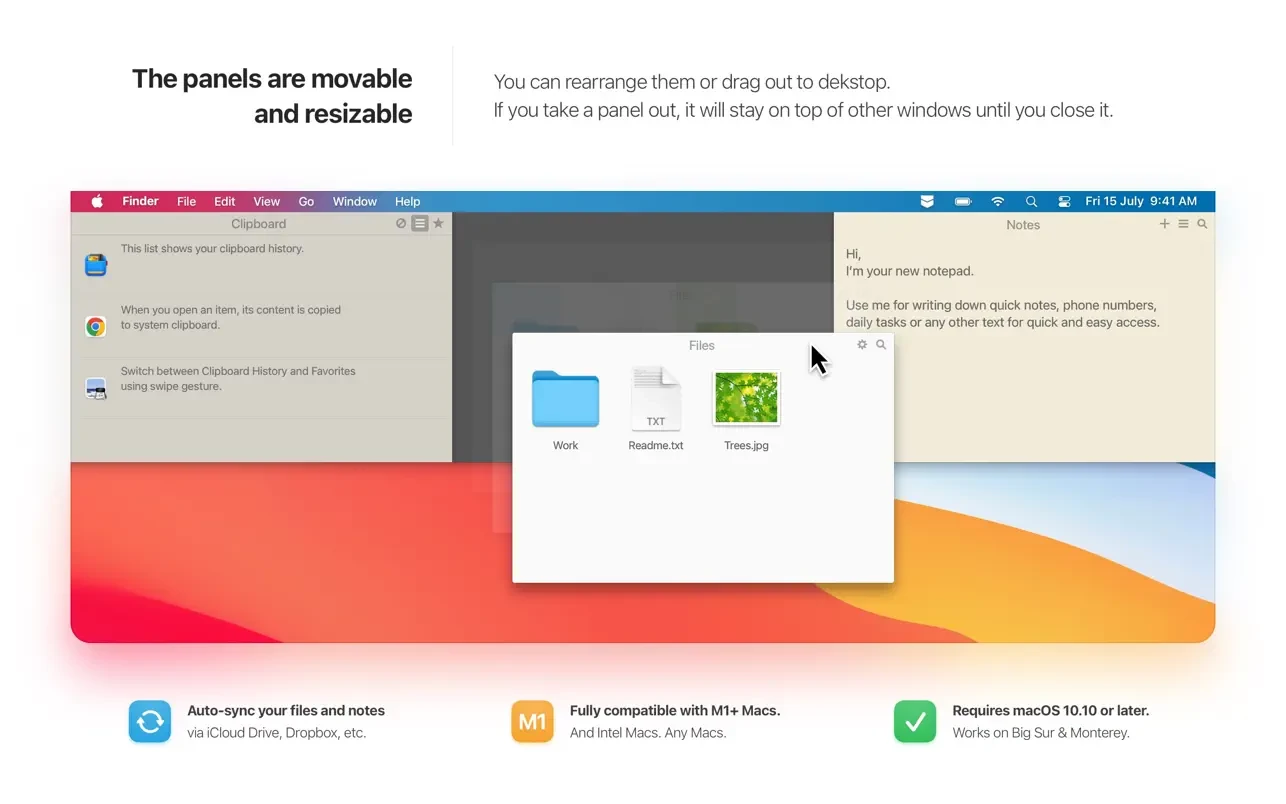
通过拖动面板之间的分隔线来**设置面板的大小**。轻松拖动即可**改变区域的布局**。将面板拖出窗口,它将**保持在其他窗口的顶部**,直到您将其关闭。为了给常用窗口留出更多空间,您可以隐藏不常用的面板。
自动启动
您可以保存许多不同的项目,包括文件、图像和笔记。设置**自动重启选项**,让 Unclutter 在您的电脑每次重启后自动打开。这样,当您打开 Mac 时,总能**手边拥有**所有需要的应用程序和信息。
通过 Dropbox 在 Mac 之间自动同步
享受您的内容在所有连接了 Dropbox 的设备上**自动同步**的便利。任何 Dropbox 用户都可以使用它创建一个文件夹,用于存储来自 Unclutter 的文件和笔记。因此,您所有的信息都将**轻松可及**,无论您身处何处,只要有互联网连接。
macOS 应用程序安装指南
请按照以下步骤安装应用程序并绕过 Gatekeeper 限制:
- 挂载镜像并运行绕过程序:请挂载应用程序镜像文件,并运行“Open Gatekeeper friendly”程序。
- 在终端中执行绕过操作:在“终端”窗口中,按下
Enter键以绕过 macOS 的 Gatekeeper 安全检查。 - 移动应用程序:将应用程序图标拖动到“应用程序”(Applications)文件夹中。
- 完成安装:应用已安装完毕,可以开始使用了。

发表评论