
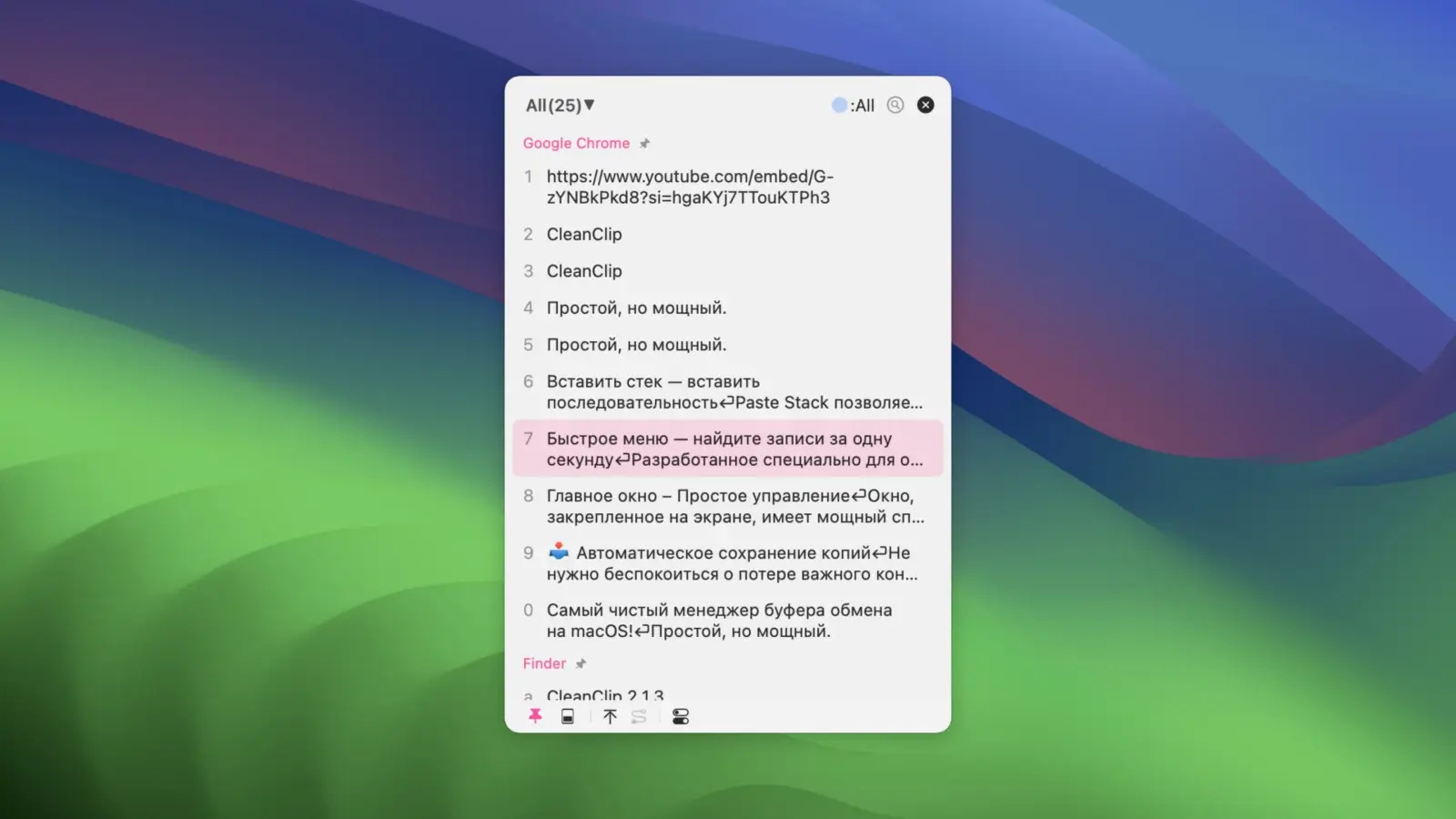
适用于 macOS 的剪贴板管理器:简单而强大
CleanClip 是一款简单但功能强大的 macOS 剪贴板管理器,具有以下特点:
-
自动保存历史记录
无需担心丢失重要内容,所有复制的内容都会被自动保存。
-
操作简单
使用快捷键
⌘ + ;调出,0-9粘贴,操作流畅,效率极高。 -
完整格式支持
支持多种特殊格式,可以保留常用应用中的模板内容。
-
便捷管理
无限的收藏列表和智能列表,帮你轻松管理剪贴板内容。
-
快速菜单
无需离开键盘,即可在 1 秒内找到并使用所需内容。
-
按序粘贴
使用“粘贴栈”功能,可以按顺序快速粘贴内容。
-
跟随应用
自动显示当前应用复制的内容,在特定场景下提高效率。
-
无限收藏列表
为需要重复使用的内容创建专属空间。
-
强大的智能列表
多种智能过滤方式,帮你快速整理和筛选特定内容。
-
主窗口 – 轻松管理
固定的主窗口包含强大的收藏和智能列表功能。
-
跟随最前应用
自动跟踪当前最前应用的变化,随时查看该应用的剪贴板历史。
-
为每个应用提供专属收藏空间
许多应用没有好的收藏功能,CleanClip 为你提供此功能。
-
快速菜单 – 一秒找到记录
专为键盘操作设计,快速弹出的窗口位于光标位置,不打断思绪。
-
无需切换上下文
菜单在输入光标处弹出,解决因切换上下文而导致思绪中断的烦恼。
-
预设粘贴格式
设置后,所有内容将按照指定格式粘贴。
-
快速粘贴格式
长按内容的索引数字,可以打开格式菜单。
-
标记常用内容
快速菜单中双击快捷键
⌘ + ;可查看收藏夹,无需记忆新的快捷键。 -
粘贴栈 – 按顺序粘贴
“粘贴栈”功能可让你按顺序快速粘贴内容。
-
按序粘贴
开启“粘贴栈”后,复制的内容会自动进入栈中。按下
⌘ + V会按顺序粘贴栈中的下一个内容。 -
信息收集
可在多个页面收集内容,然后一次性粘贴到目标页面,优化流程并节省时间。
-
快速填充表单 – 分割复制
使用
⌘⇧C“分割复制”功能,可将多行内容直接分割成多个条目,并复制到“粘贴栈”中。 -
表单填写助手
使用“粘贴栈”可以帮助你按顺序复制和粘贴,从而更高效地填写表单。
运行已下载的镜像文件,并将应用程序拖拽至应用程序文件夹快捷方式中。
复制完成后,您就可以通过启动台(Launchpad)来打开此应用了。
首次运行可能无法打开设置面板,您只需重启应用即可。
声明:本站资源仅限学习研究使用,请在24小时内删除。建议通过官方渠道购买正版软件,支持开发者创作。

发表评论