
Capto: 适用于 Mac 的录屏及截图工具
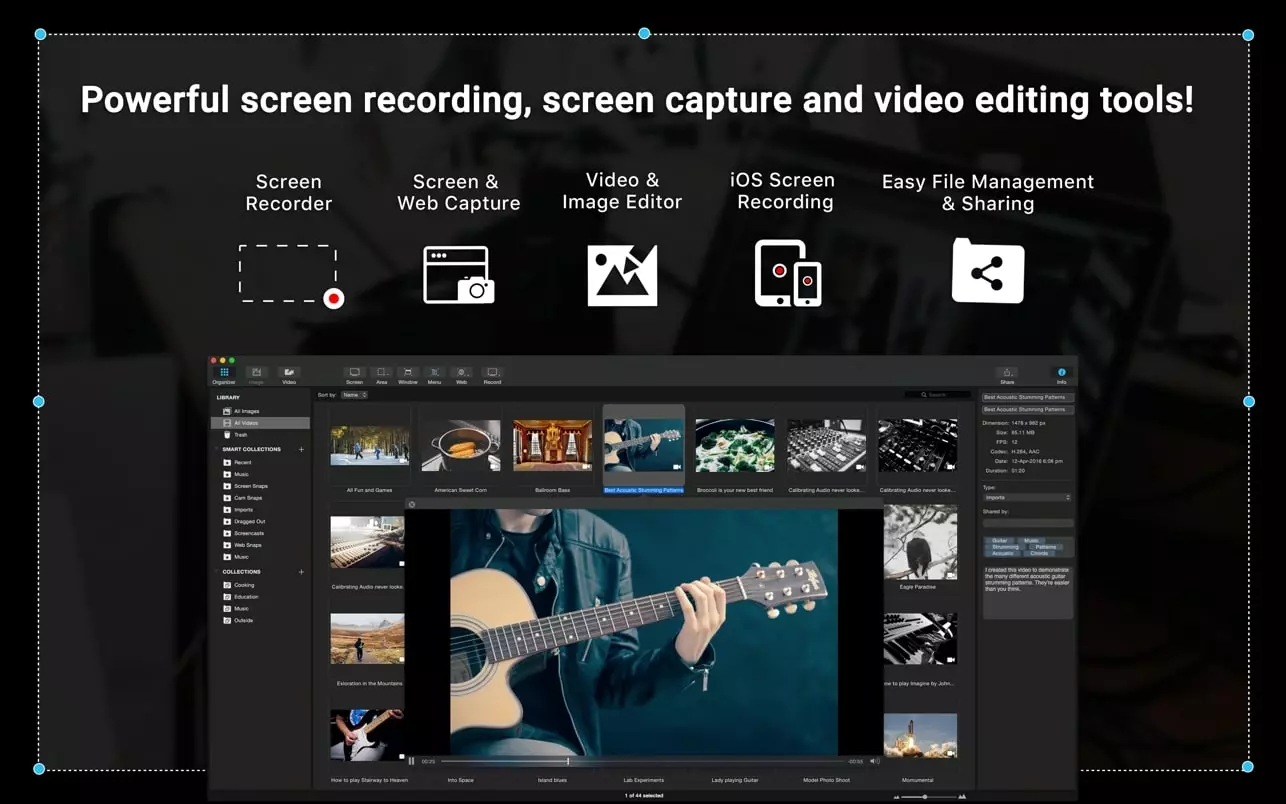
Capto 是 Mac 上最简单的屏幕录制工具之一。如果您正在制作教程,或者需要创建带有注释和画外音的清晰屏幕录像,那么 Capto 便是您的不二之选。Capto 提供了多种实用的录制功能,例如在录制过程中编辑视频、添加音轨、剪切或缩短视频以便与其他片段合并。此外,您还可以进行截图和编辑。实际上,它是一款集屏幕捕捉和快速编辑于一体的多功能工具。
录制屏幕或屏幕的一部分
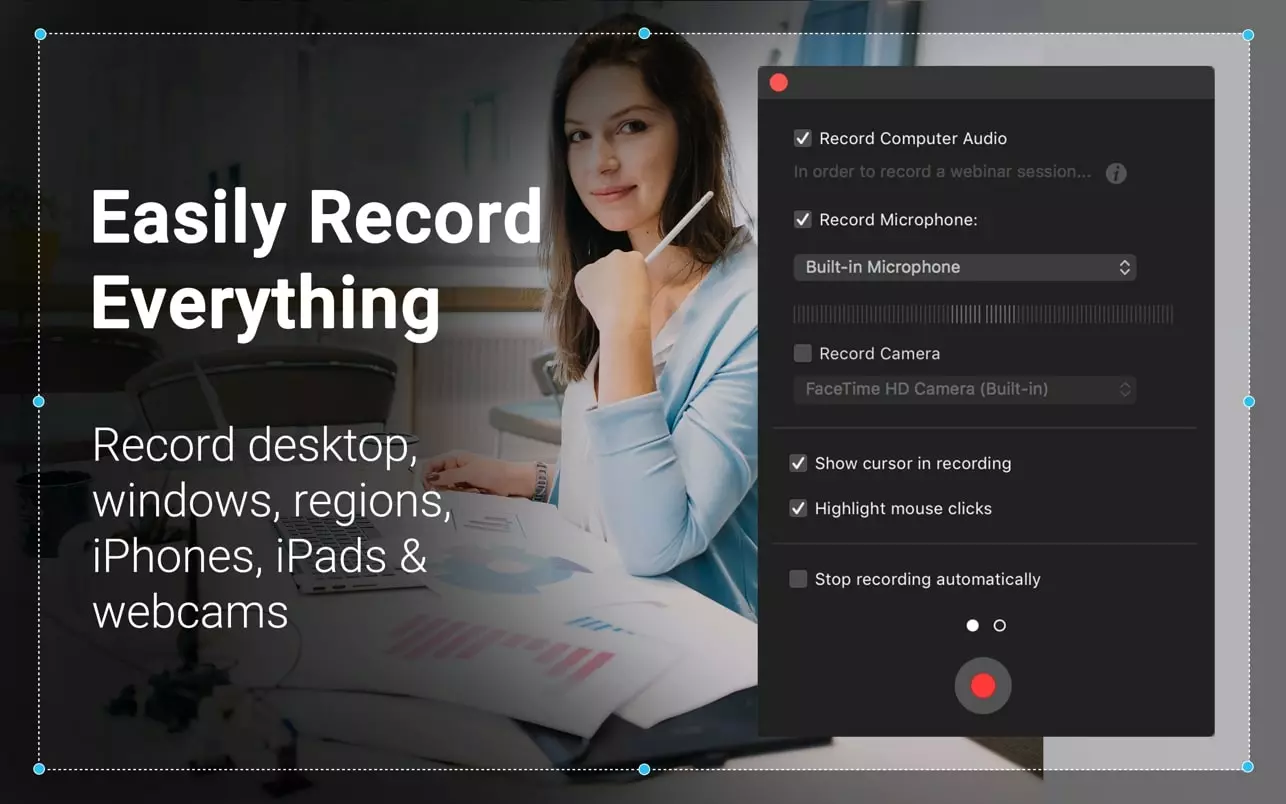
只需简单几步,即可配置您的录制选项。您可以录制 Mac 上的特定窗口、浏览器或整个屏幕。您也可以选择任何大小的区域,甚至跨多个窗口进行录制。无论您有何种需求,Capto 的屏幕录制选项都能满足您。
制作视频教程
Capto 是制作视频教程的理想录屏工具。它比其他屏幕捕捉软件更简单、更快。您可以创建带有画外音和前置摄像头录像的全面教程,前置摄像头拍摄的视频将显示在屏幕底部。
制作截图
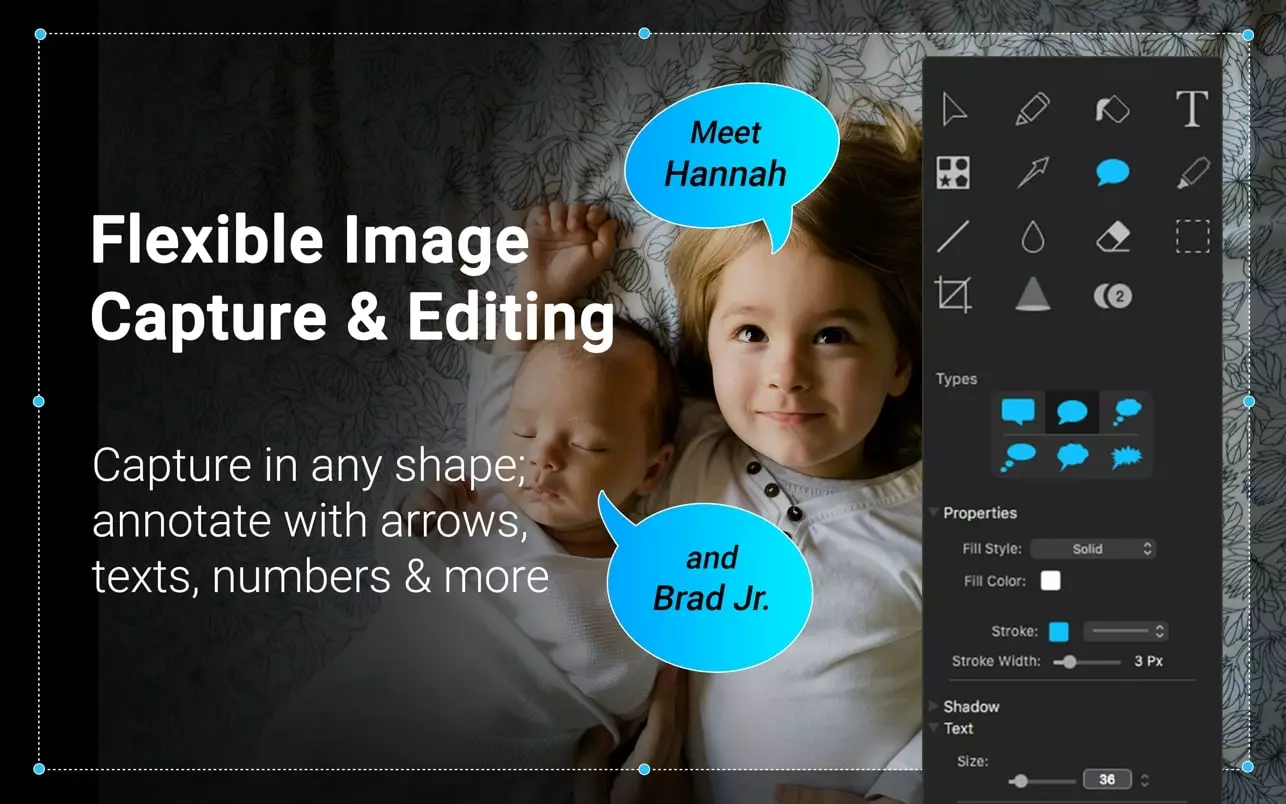
Capto 同样可以在 Mac 上快速轻松地制作截图。您可以快速截取屏幕,根据需要进行编辑、裁剪,在图像上添加文字,并即时上传到与 Capto 直接关联的多个社交媒体平台之一。
录制时隐藏桌面
当您进行视频录制时,凌乱的桌面可能会带来麻烦。Capto 提供了一个隐藏桌面的录制选项:无需切换到另一个桌面,只需激活隐藏屏幕功能即可继续!所有文件和文件夹都将在录制中被隐藏。
视频和图像编辑
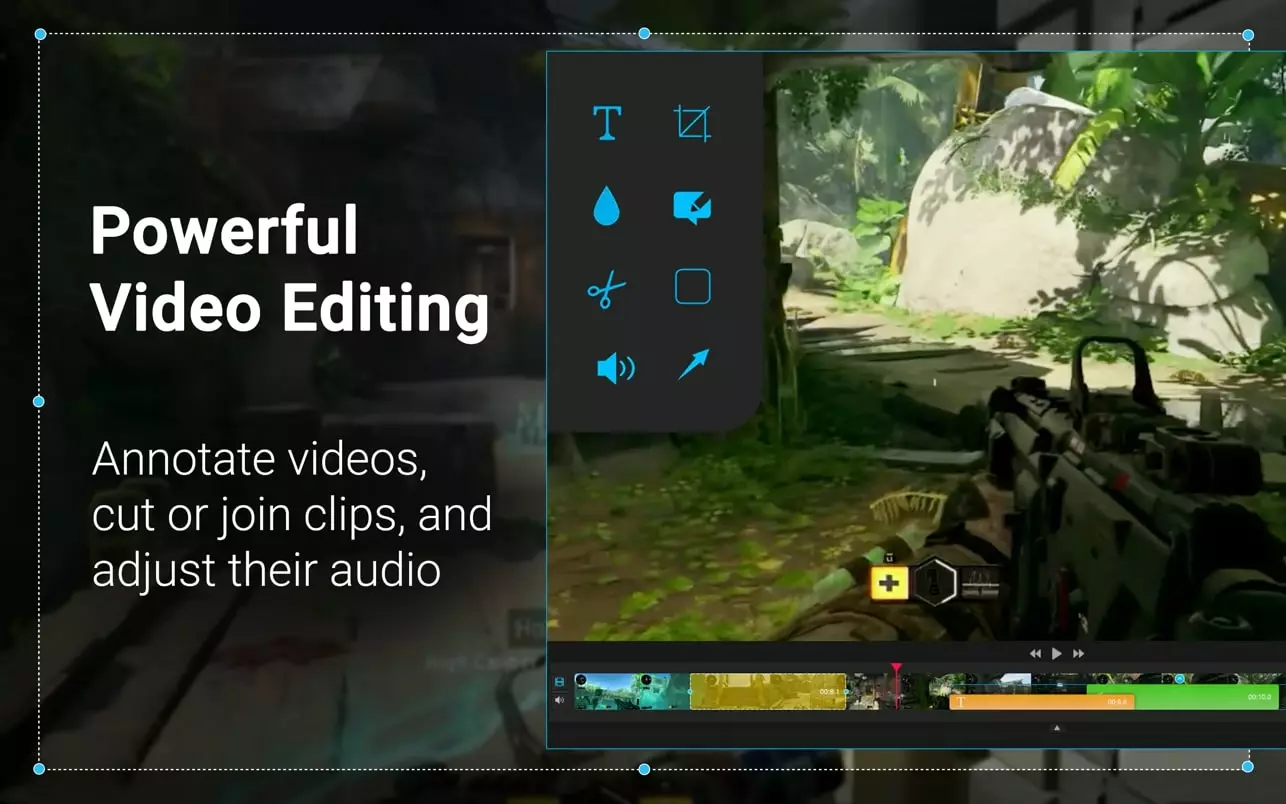
如果您需要视频编辑软件,Capto 同样可以胜任。剪切、缩短、增强和减弱音轨音量、添加画外音和注释——所有操作都非常简单。只需添加您想要编辑的视频或照片,然后双击即可开始编辑。
在线分享
Capto 处理过的所有音频文件还有一个很棒的功能,那就是您只需单击一下即可将它们上传到任何地方。这包括常见的 Dropbox、YouTube、Facebook 和 Tumblr,以及各种文件共享服务,例如 FTP/SFTP 服务器。
挂载镜像并运行 Open Gatekeeper Friendly
在终端窗口中按回车键以绕过 Gatekeeper。
将应用程序拖到“应用程序”文件夹中。
现在,应用程序已可以使用。

发表评论