简单高效的图像格式转换器
这款简单高效的图像格式转换器,主要用于转换各种专业的RAW格式和常见的图像格式,并可调整图像质量和尺寸。
该软件简化了图像转换的步骤和操作,相比同类软件,它更小巧、快速、方便,功能强大且界面友好。它不仅支持相机、iPhone和Adobe PS等设备中的专业RAW格式,也支持JPG、PNG、GIF、BMP、TIF等常见格式。
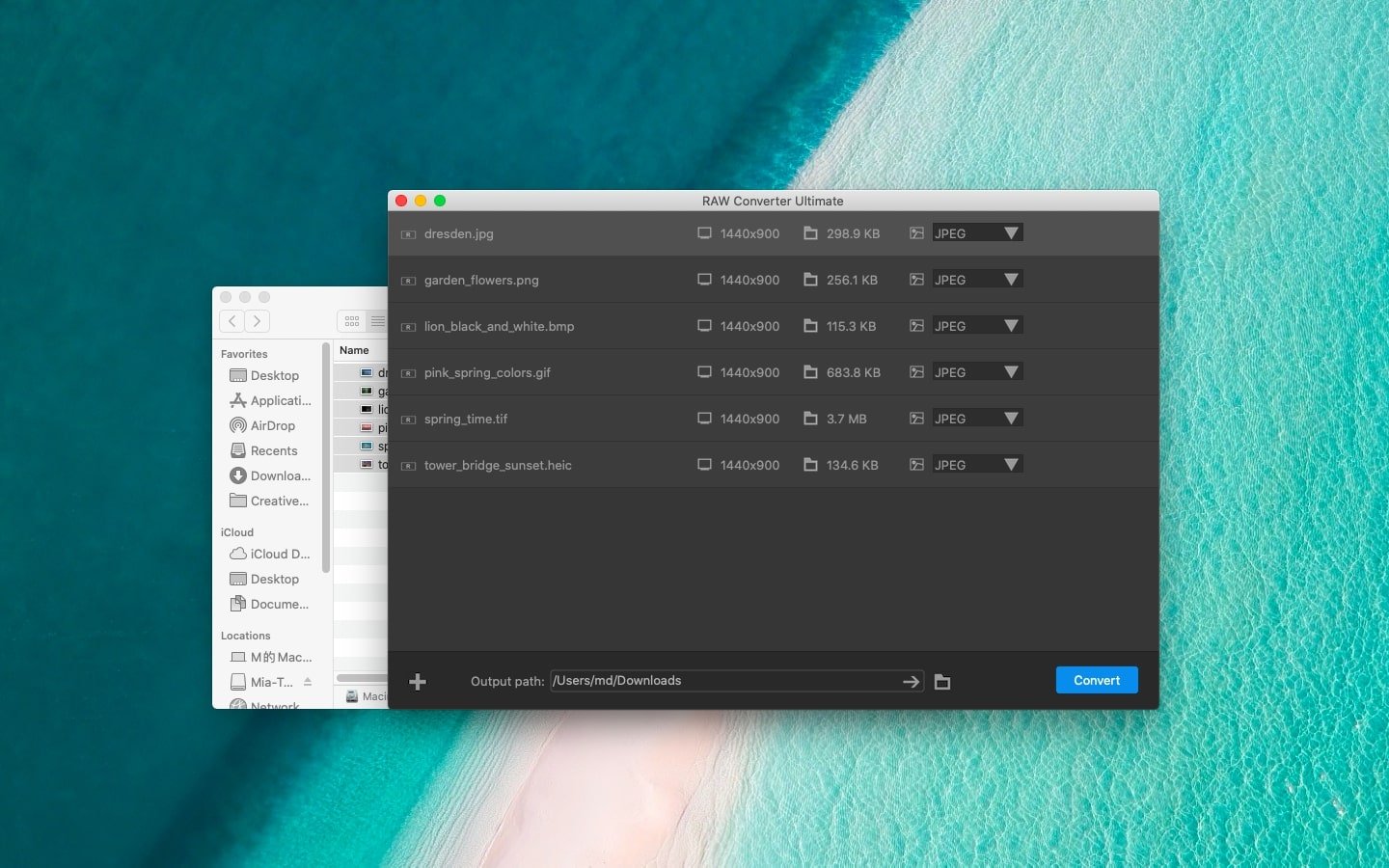
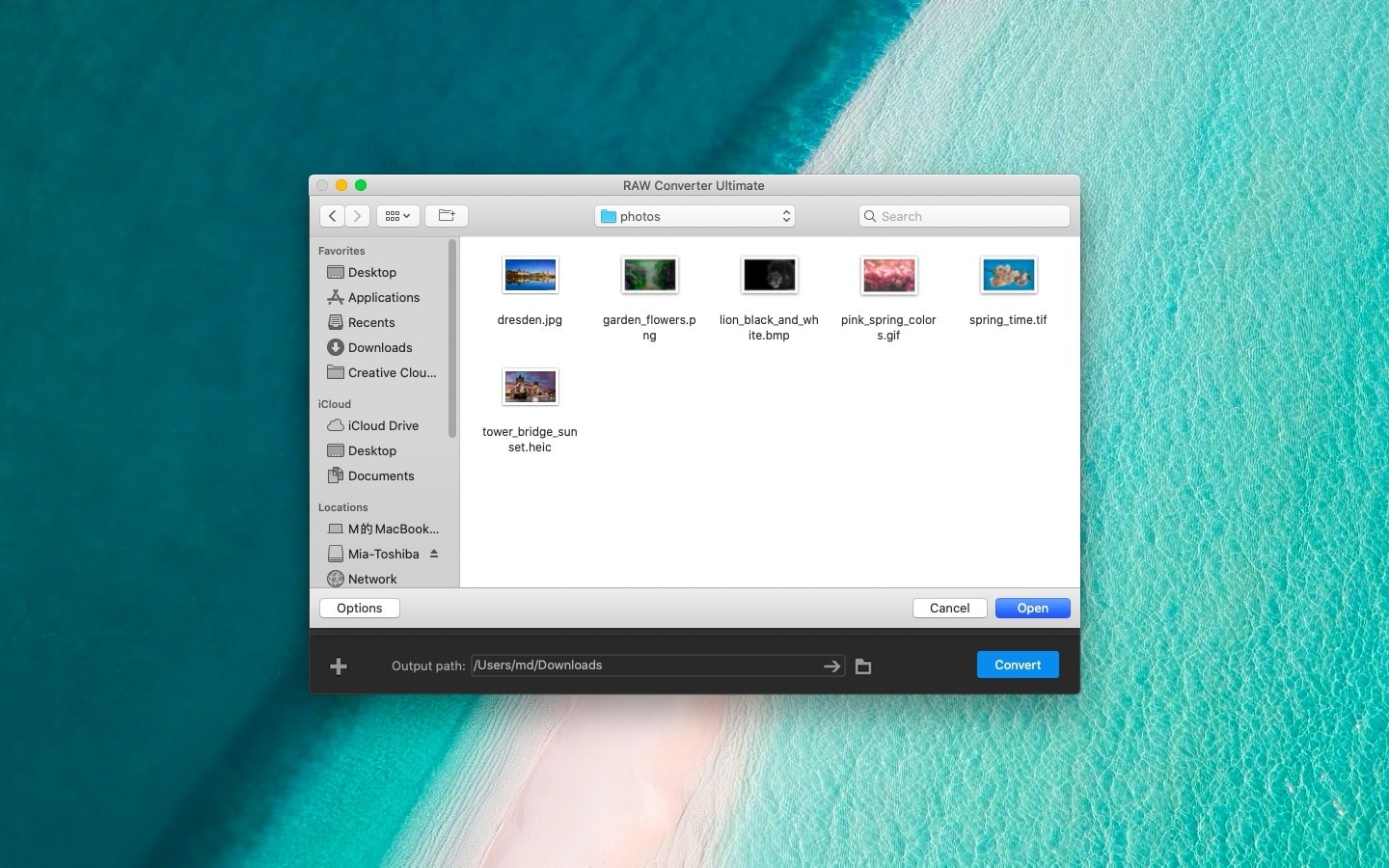
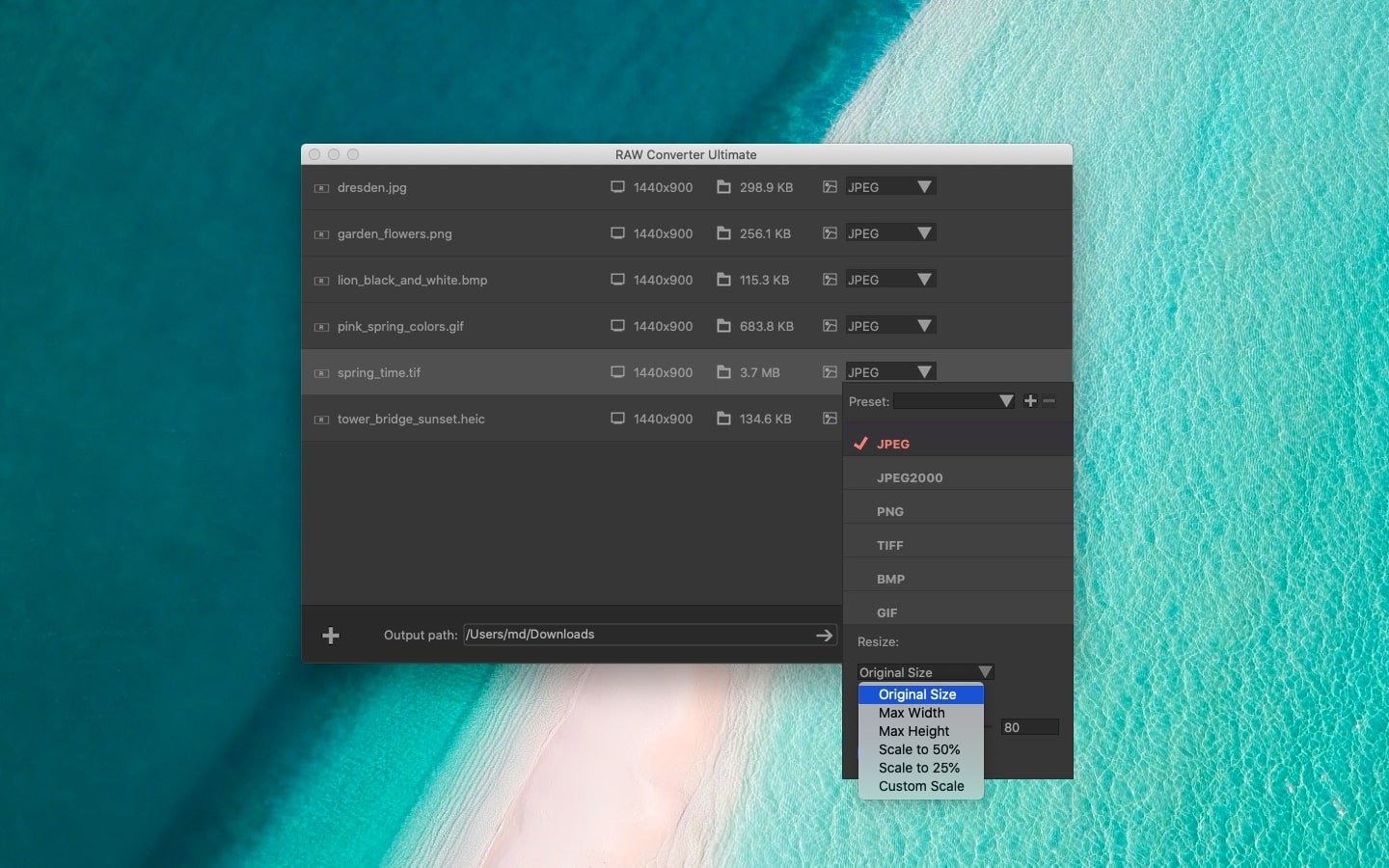
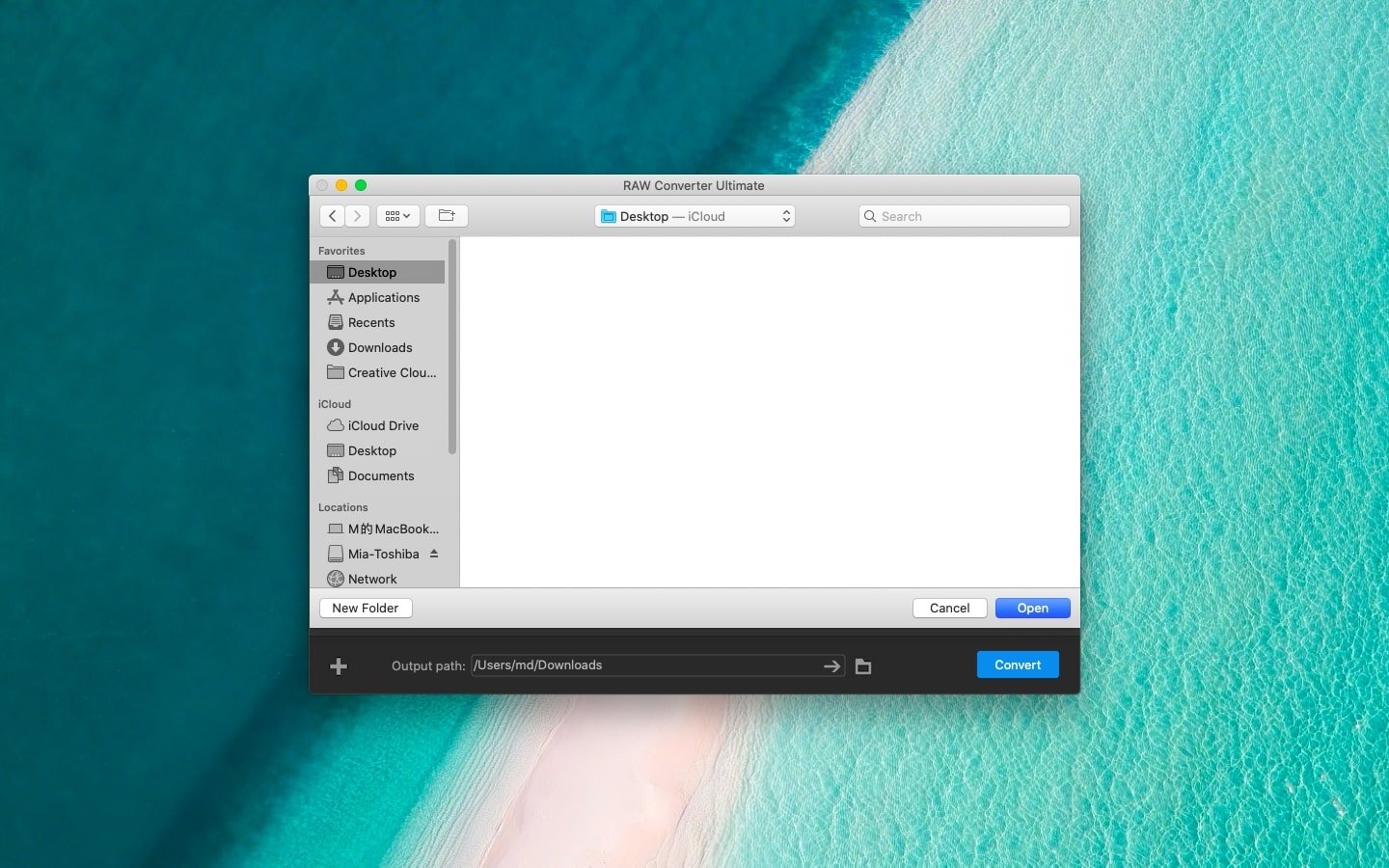
RAW转换器支持拖拽导入,或点击软件左下角的导入图标,即可快速批量导入图像文件。用户可以清晰地看到每个图像文件的格式、像素和尺寸参数。界面简洁,没有多余的功能键,却能满足用户几乎所有的编辑需求。
在批量处理中,快速完成图像格式转换和设置所有参数非常简单。用户只需在简洁的界面中遵循“导入 – 设置(勾选应用到全部)- 导出”的步骤即可完成转换。
该软件简单却强大,支持iPhone、相机以及Photoshop中一些普通软件无法打开的图像格式。RAW转换器对这些文件提供了出色的支持。
HEIC格式转换为常见格式
iPhone的HEIC专利照片格式,在其他设备上可能无法直接打开,需要进行转换。
支持多种RAW格式转换
它支持多种RAW格式转换,如佳能(Canon)的CR2、爱普生(Epson)的ERF、尼康(Nikon)的NEF或NRW。
同时,它也支持常见的RAW图像格式,如Adobe Photoshop软件中的DNG图像。
RAW转换器支持RAW文件和多种常见格式,如JPG、PNG、BMP、GIF、TIF、HEIC、JPEG等。它涵盖了几乎所有主要的图像格式转换需求,并可调整尺寸和质量等参数。
便捷快速的一键设置功能
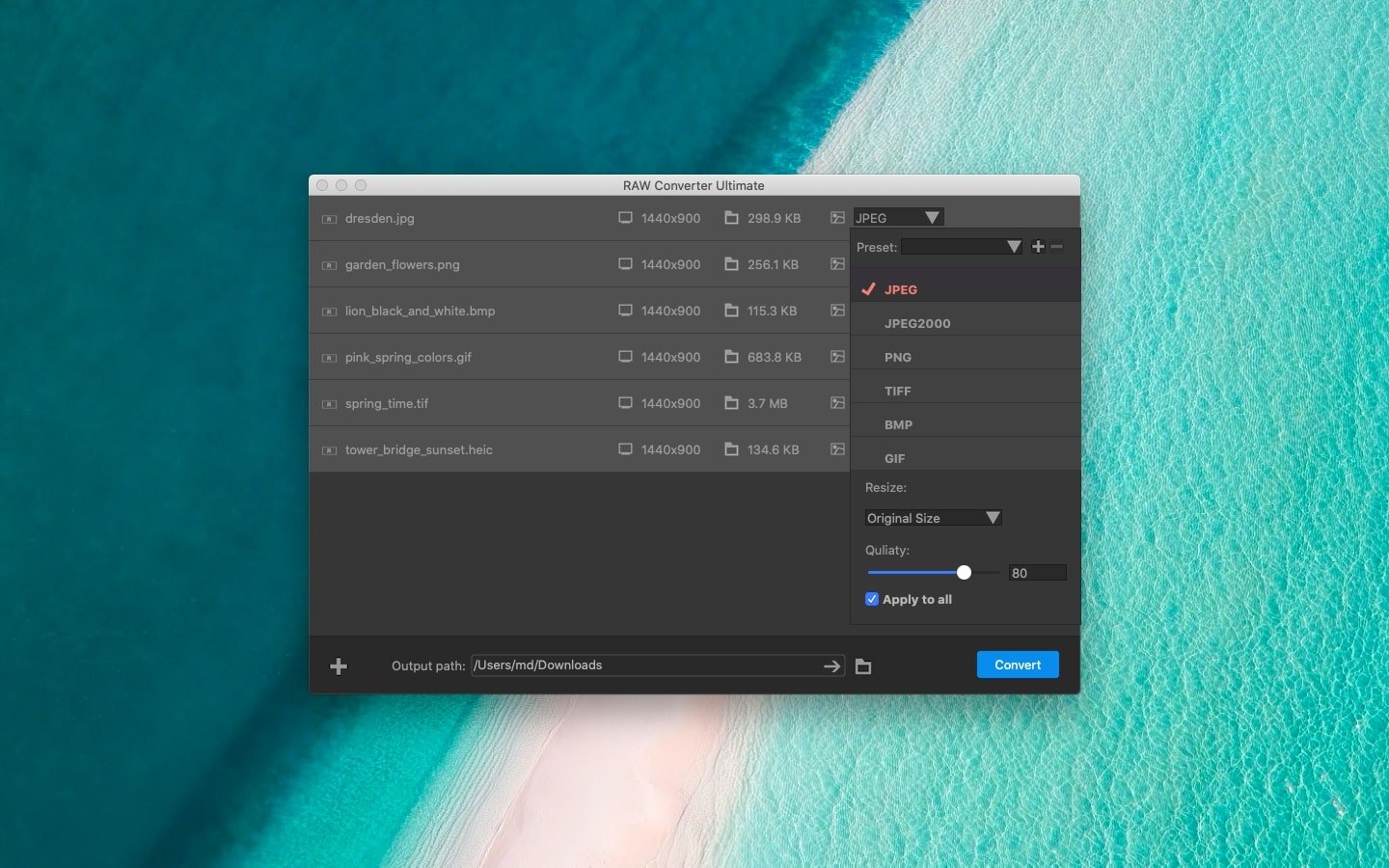
导入图像后,用户只需设置转换后的图像格式,并选择目标尺寸和质量。在弹出的窗口中勾选“应用到全部”,即可进行批量处理。完成预设后,点击“转换”按钮,程序将自动开始转换并将文件保存到目标文件夹中。
在设置导出格式时,RAW转换器提供了6种格式、5种预设尺寸以及自定义尺寸选项。用户还可以自由调整图像的保存质量。这些功能都可以通过一次点击“应用到全部”按钮,在界面中快速完成,非常简单快捷。
担心转换后图像质量会变差?不必担心,RAW转换器能100%保留原始图像质量。在导出文件时,用户可以选择保持原始质量,或根据需要降低质量以节省存储空间。
挂载镜像并运行 Open Gatekeeper Friendly
在终端窗口中按 Enter 键绕过 Gatekeeper。
将应用程序拖到“应用程序”文件夹。
现在,应用程序已准备就绪,可以开始使用了。
发表评论