



Bartender:macOS 上的智能菜单栏实用工具
Bartender 是一款适用于 Mac 的智能实用工具和多功能菜单栏管理器。它能帮助您整理、查找并高效使用 Mac 菜单栏中的图标,保持桌面整洁。
Bartender 界面简洁、操作方便,功能强大,随时待命。
自定义 macOS 菜单栏
这个应用本身就像一个小小的工具面板,让您可以选择哪些图标保留在 Mac 的主菜单栏中,哪些移至 Bartender 的可折叠面板里。这减少了桌面混乱,同时确保所有内容触手可及。即使 Bartender 自身的图标也可以隐藏,以实现完全极简主义。
调整图标顺序
只需按住 $ ext{Command}$ 键 ($ ext{⌘}$) 并拖动图标,即可设置您想要的菜单栏项目和 Bartender 任务面板中的顺序。随时排序和隐藏应用,营造一个简洁、专注的工作环境。
关注应用变化
菜单栏可以方便地显示应用更新或状态变化时的标签页。Bartender 具备一项功能,可在应用更新、同步或报告错误时自动显示其图标。一旦过程结束,它们就会再次隐藏。这是在不造成干扰的情况下获取通知的好方法。
搜索菜单项
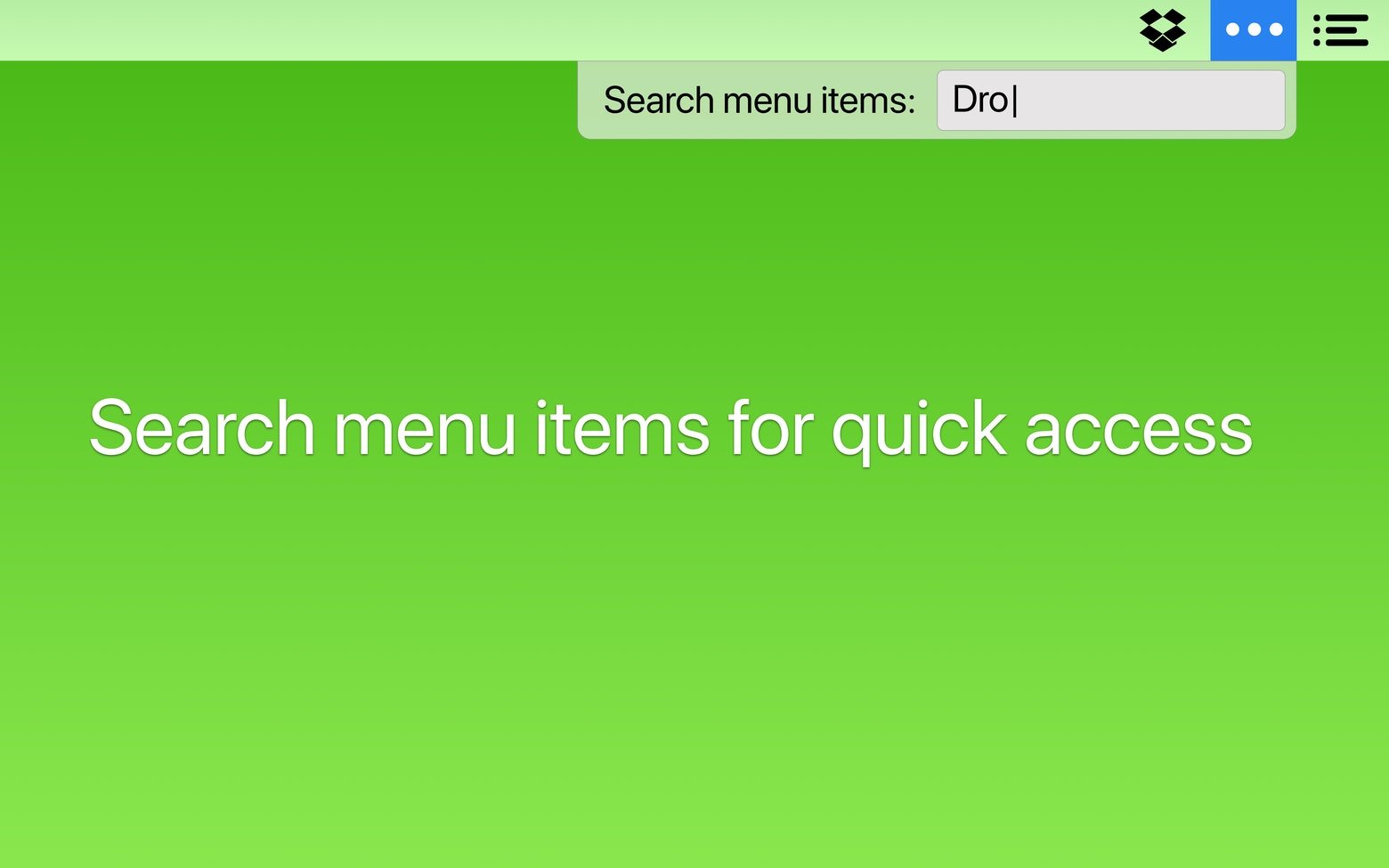
Bartender 配备了搜索功能,让您随时都能找到所需的图标。无论图标的排列顺序如何,您都可以点击搜索并开始输入名称来查找所需的应用程序。此功能是应对菜单栏杂乱的理想解决方案。
创建自定义快捷键
对于喜欢键盘操作而非鼠标点击的用户,Bartender 支持快捷键和组合键。选择合适的组合键来激活菜单,无需将手离开键盘即可打开应用。
使用键盘导航
激活菜单栏的任何项目,并使用方向键和 $ ext{Enter}$ 键进行导航和打开。最终,您可以轻松查看所需信息并操作正在运行的应用,同时专注于手头的任务。
1. 挂载安装镜像,然后运行其中的 “Open Gatekeeper friendly“(友好的开启/解锁 Gatekeeper 工具)。
2. 在 “终端” 窗口中,按 Enter 键以绕过 Gatekeeper(安全机制)的限制。
3. 将应用拖动到 “应用程序 (Applications)” 文件夹中。
4. 该应用现在可以正常使用了。

发表评论