
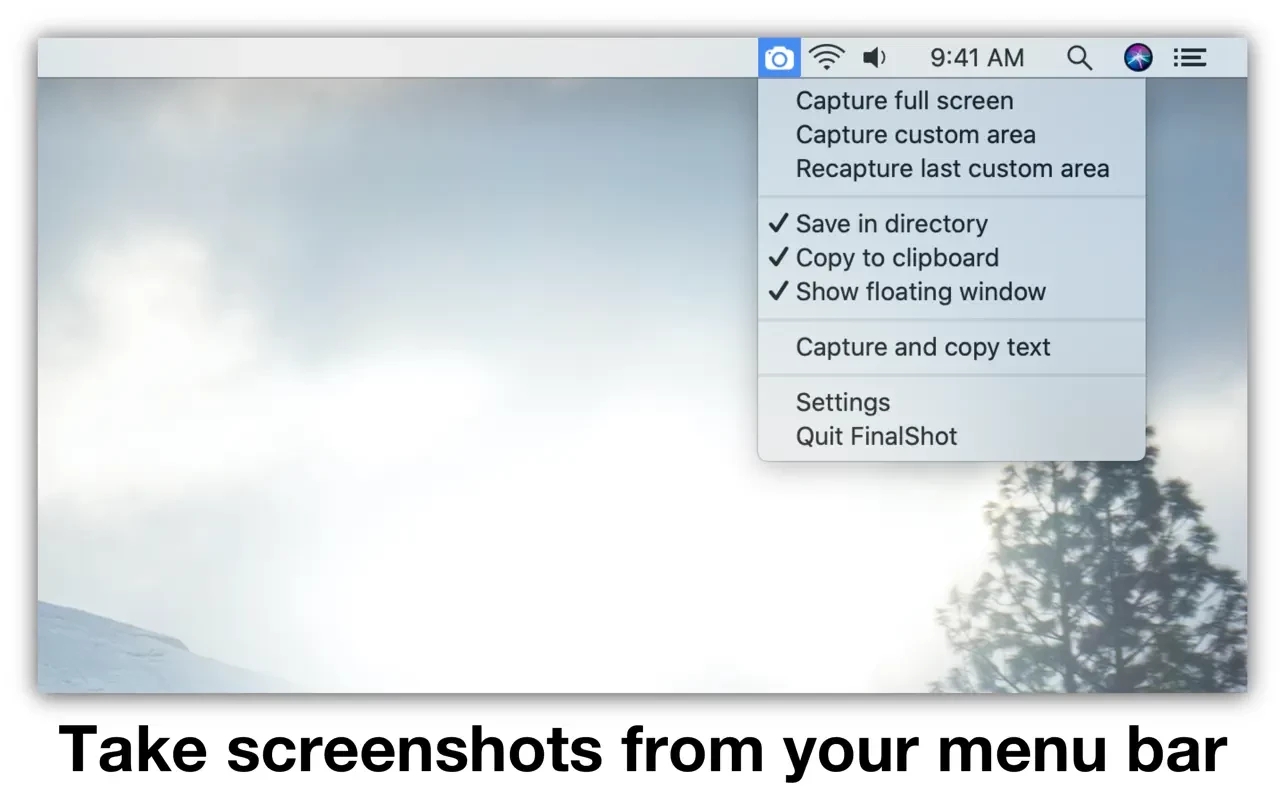
你经常截图吗?那么你会喜欢 FinalShot,因为这个应用将为你节省大量时间!FinalShot 存在于你的菜单栏中,并且在你需要时随时待命。只需两下点击,你的截图就完成了!
FinalShot 可以将你的截图保存到你选择的文件夹中,和/或将它们复制到剪贴板,以便你将它们粘贴到其他应用中。
你可以截取整个屏幕或特定区域。要截取特定区域,只需选择左上角,然后将光标拖动到右下角以突出显示要截取的区域。你还可以恢复上次选择的自定义区域。
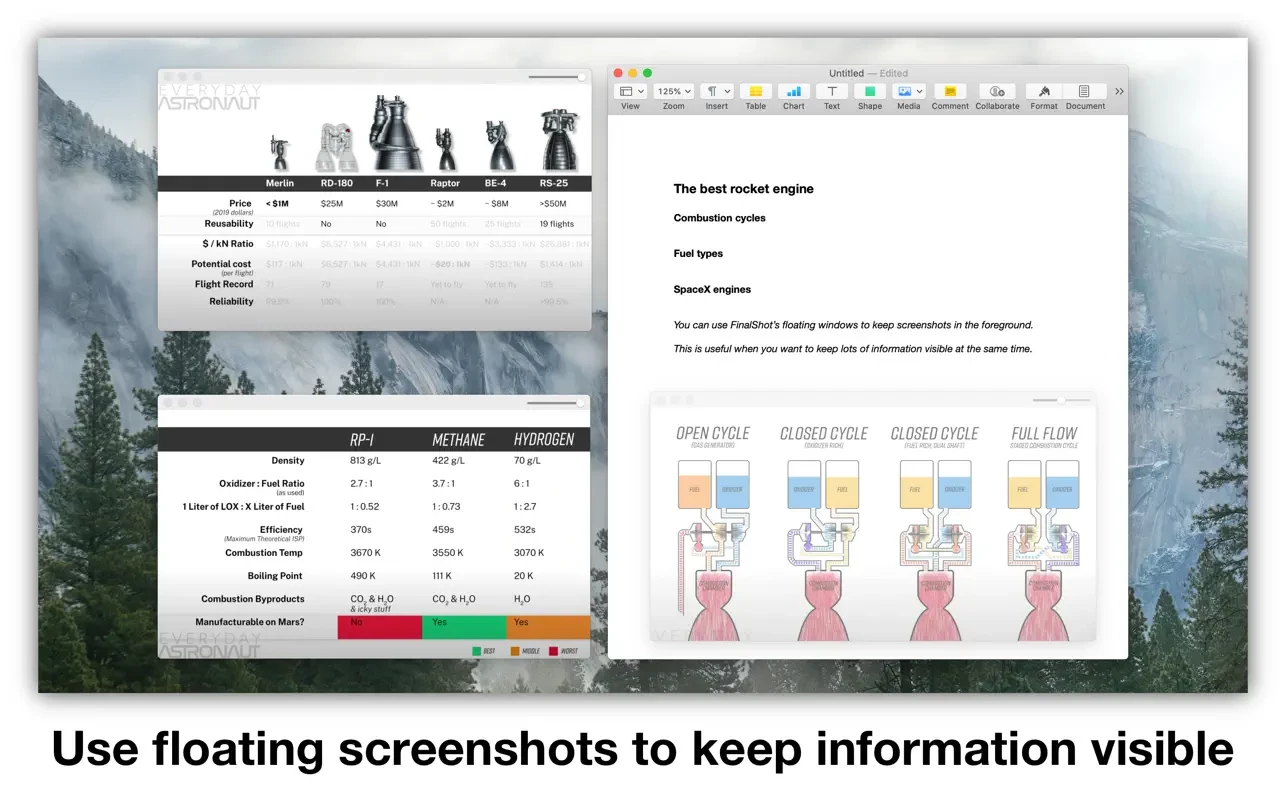
浮动窗口有助于显示来自不同应用的信息!它们在收集信息或比较来自不同来源的数据时非常有用。你可以使用滑块调整浮动窗口的透明度。
FinalShot 将你的截图保存为 PNG 或 JPEG 文件,如果你需要更小的文件,可以降低其质量。你还可以选择是否使用 Retina 分辨率。
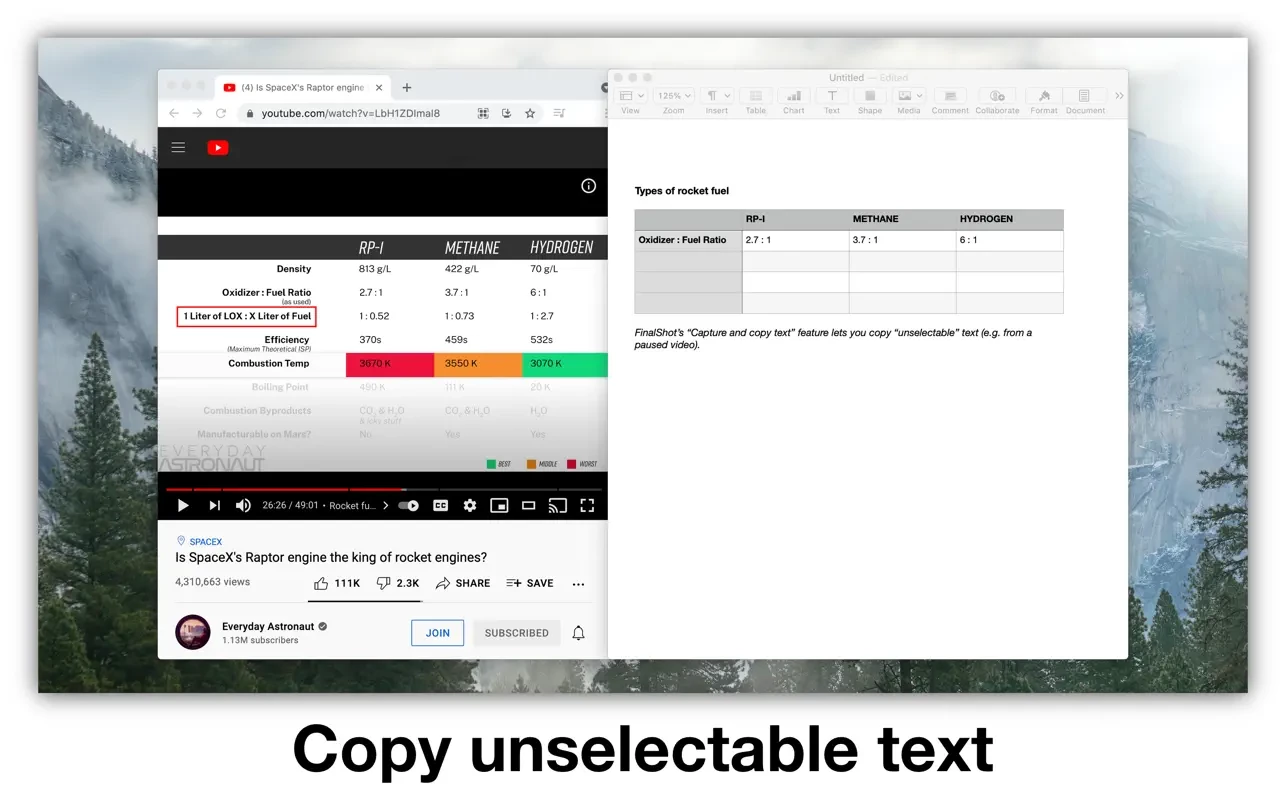
FinalShot 甚至可以使用 OCR(光学字符识别)复制不可选择的文本和图片中的文本!
如果你想使用快捷键启动 FinalShot,可以自定义自己的快捷键。
请阅读以下内容:你可以打开和关闭“保存到目录”、“复制到剪贴板”和“显示浮动窗口”选项。这些选项只有在菜单中旁边有勾选标记时才处于活动状态。点击该选项即可启用或禁用它。
FinalShot 需要获得录制你屏幕的权限。请按照应用内的说明来启用此权限。
运行已下载的镜像文件,并将应用程序拖拽至应用程序文件夹快捷方式中。
复制完成后,您可以通过 Launchpad 启动该应用。
官方更新可能会导致激活状态失效,请注意。
声明:本站资源仅限学习研究使用,请在24小时内删除。建议通过官方渠道购买正版软件,支持开发者创作。

发表评论