
关于 Author 应用
Author 是一款写作应用,旨在通过一系列高级功能,帮助作者更好地掌控写作流程。它提供扩展的引文管理、高级术语表、多种视图模式和剪贴板管理等功能,让写作过程更加高效。
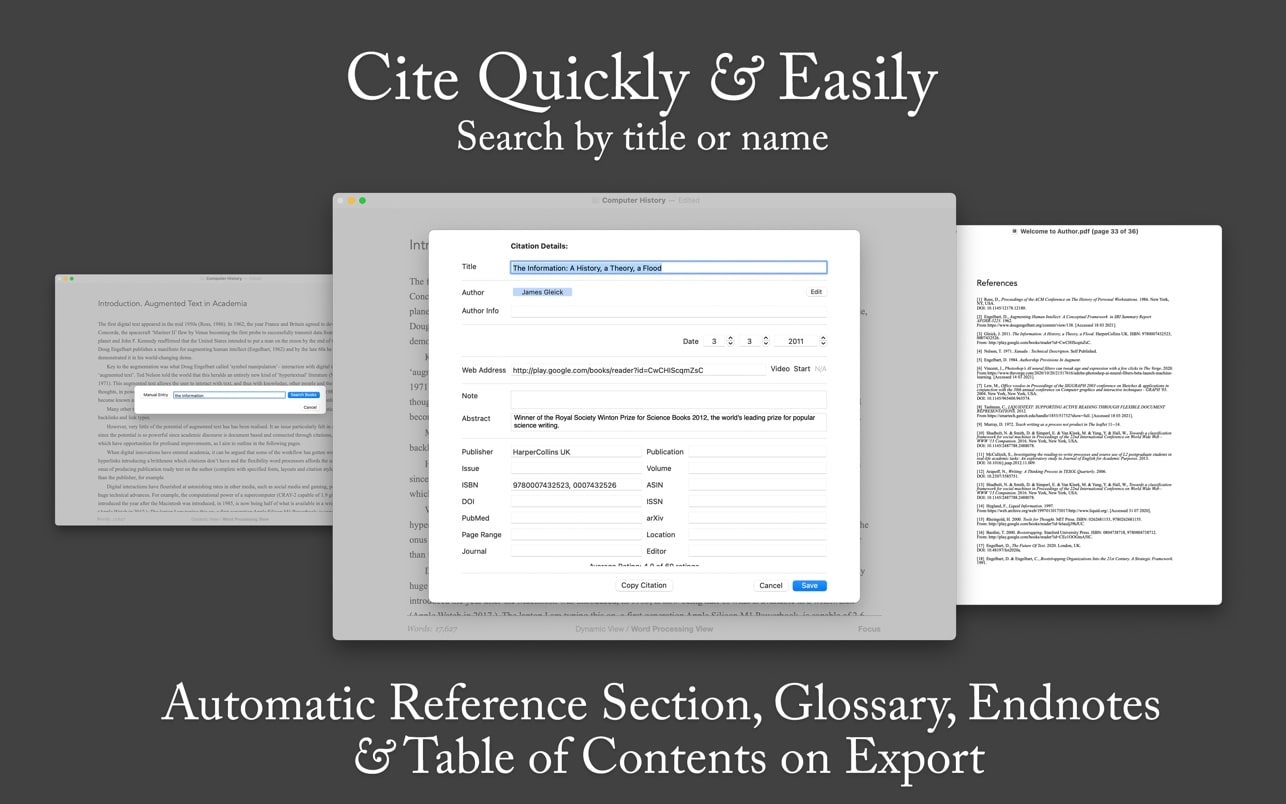
完成写作后,您可以将作品导出为 PDF 格式,此时应用会自动生成参考文献列表。此外,您还可以直接发布到 WordPress。
核心功能
快速引用
- 从配套的 Reader PDF 阅读器中复制文本,并将其作为完整的引文直接粘贴到 Author 中。
- 粘贴 BibTex 或 DOI,Author 会自动将其转换为完整的引文。
- 轻松引用书籍、网页和 YouTube 视频(甚至可以指定具体时间点)。
- 通过点击引用链接并选择“复制链接”,可以轻松地在不同文档间移动引用。
高级自动导出选项
- 添加参考文献部分。
- 创建标题页。
- 对标题进行计数。
- 选择引文显示格式:“作者-日期”或“作者-编号”。
- 将印刷版参考文献转换为在线链接。
- 支持附加 Visual-Meta 信息。
- 发布到 WordPress:支持多个账户和附加图片。
高级视图
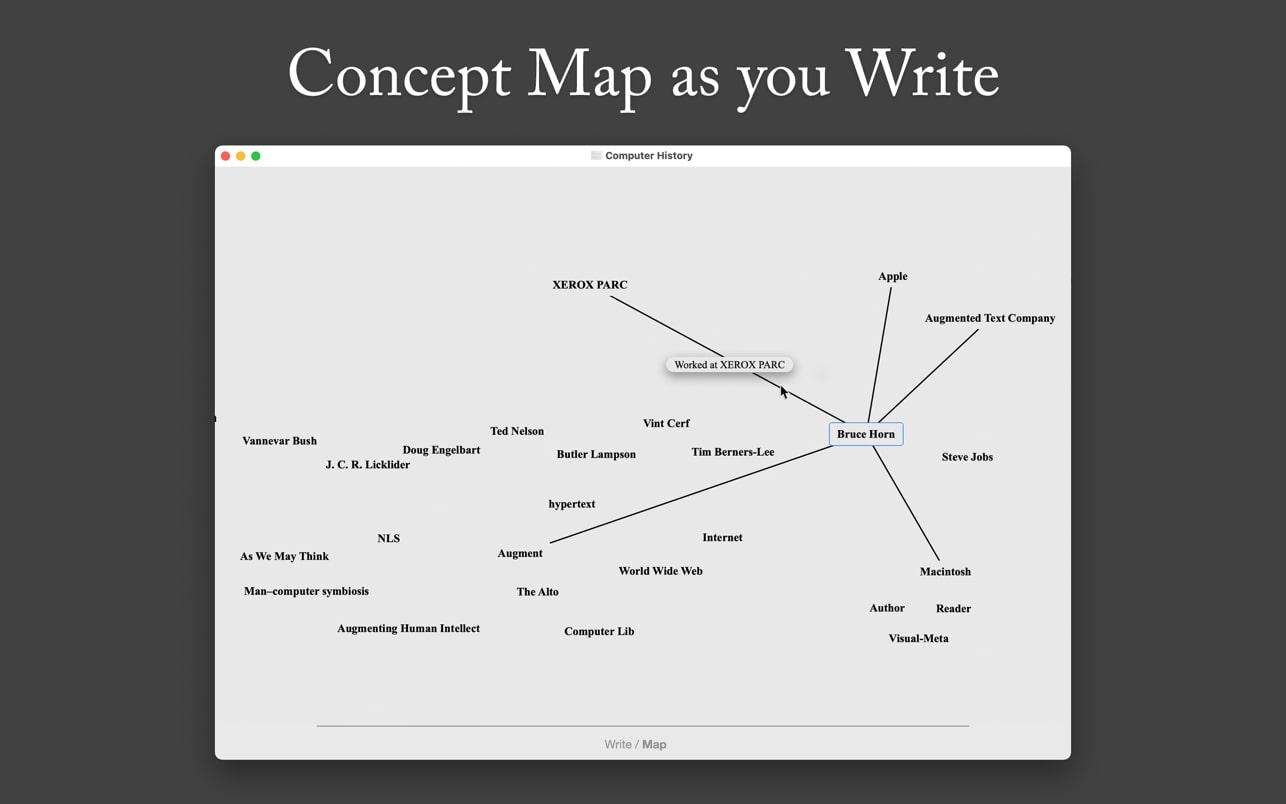
- 动态视图:打破传统文本列的束缚,自由地进行思考。您可以在 Author 中直接创建思维导图、概念图和记录想法。
- 即时概览:在触控板上双指捏合,缩小文本,只显示标题。双指张开,可以显示更多或更少的标题。
- 高级搜索:如果您只想查看包含特定关键词的句子,可以使用 Cmd-F 选中关键词,Author 会隐藏所有不含该关键词的句子。点击某个句子可以跳转到相应位置,再次按下 Cmd-F 或 Esc 键即可返回常规视图。
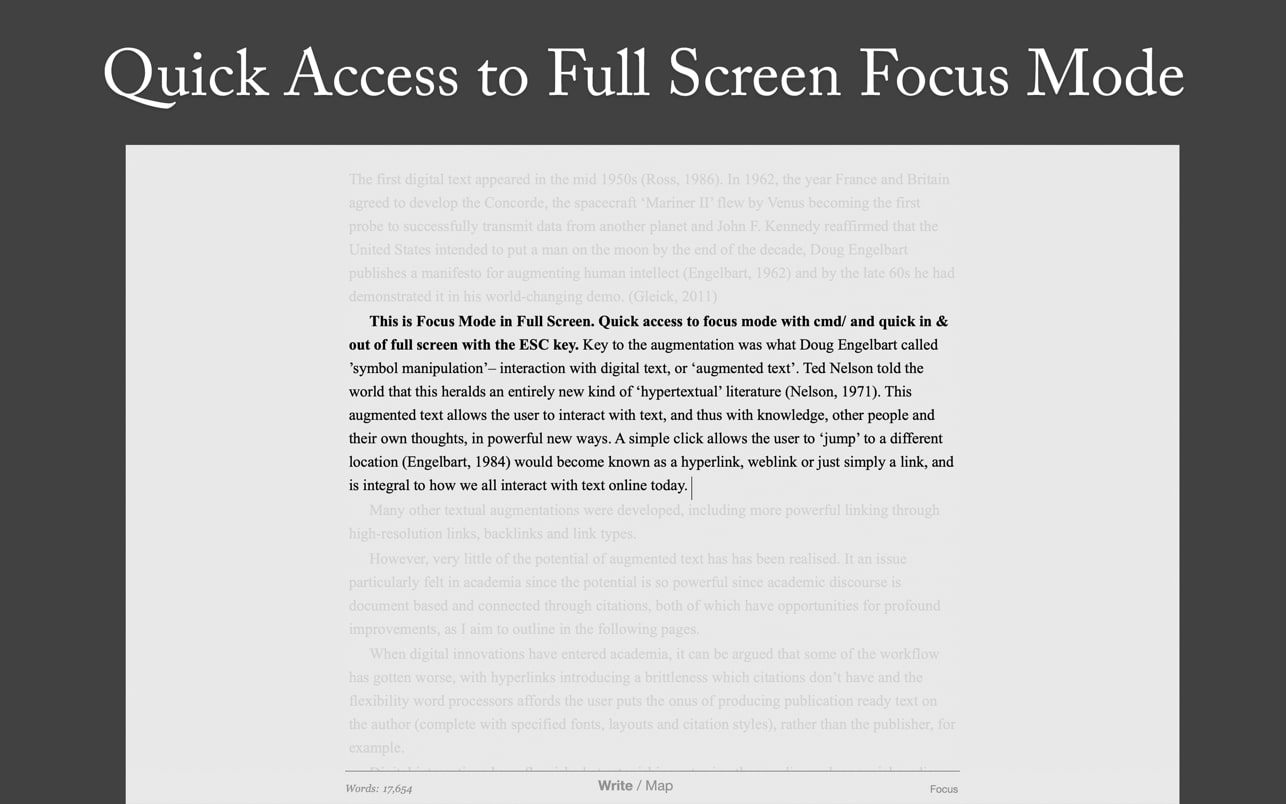
- “魔法”页边空白:在全屏模式下双击页边空白区域,即可记录任何笔记。如果笔记内容也存在于文档中,它们将以粗体显示,您可以双击查看其所有出现位置。
- 注:这些页边空白区域不会随文档滚动,它们是独立的,为您提供一个始终可用的笔记空间,因此不同于传统的页边空白。
剪贴板管理
- Author 会记住您剪切(而非复制)的所有内容。使用 Cmd-Shift-V 即可查看已剪切的内容。
- 您可以选择性地粘贴剪贴板中的内容。
现代与极简
- Author 运行速度快,并提供自动保存等您所期待的现代 macOS 原生应用功能,包括 iCloud Drive 同步(未来将支持 Author iOS 版本)。
- 使用 Cmd-/ 或 Cmd-+ 放大或缩小所有文本。在 Author 中,您无法更改特定文本的大小、颜色或字体,只能将其设为粗体或斜体,因为 Author 是一款写作应用,而非排版应用。这有助于您减少在文本格式上花费的无效时间。
- 应用支持 macOS 原生深色模式,有助于缓解眼部疲劳。
- 尽管 Author 界面极简,但功能并未缩水,它包含完整的引文信息和内部链接。
- 按下 Esc 键即可进入或退出全屏模式。这看似微不足道,但在需要专注写作和处理多个文档之间切换时非常有用。
紧密集成
- 集成 Reader(PDF 阅读器):利用 Liquid 描述的 Visual-Meta 技术,通过简单的复制粘贴即可实现即时引用。
- 集成 Liquid Actions:为任何选中的文本提供数百个命令,处理速度极快。
首先,挂载镜像文件,然后运行 “Open Gatekeeper friendly” 程序。
在终端窗口中,按回车键即可绕过 Gatekeeper 的安全限制。
接下来,将应用程序拖放到“应用程序”文件夹中。
现在,您就可以开始使用该应用程序了。
声明:本站资源仅限学习研究使用,请在24小时内删除。建议通过官方渠道购买正版软件,支持开发者创作。

发表评论