
Parallels® Toolbox 是一款拥有 40 多种工具的综合解决方案,专为 macOS 设计。
它面向创意人士、学生、小企业主、身兼数职者、IT 经理以及所有需要简化操作的用户。Parallels Toolbox 让每个人都能充分利用 Mac 的功能,而无需学习复杂的系统设置。
只需单击一下,您就能:
- 节省硬盘空间
- 创建高质量内容
- 快速优化电脑以进行演示
- 以及更多!
我们这款经济实惠的工具包,让您无需再安装多个应用程序。
飞行模式
使用此工具可以快速关闭 Mac 上的所有无线连接(Wi-Fi、蓝牙等)。要激活,只需单击工具栏上的“飞行模式”图标。要关闭,再次单击该图标即可。
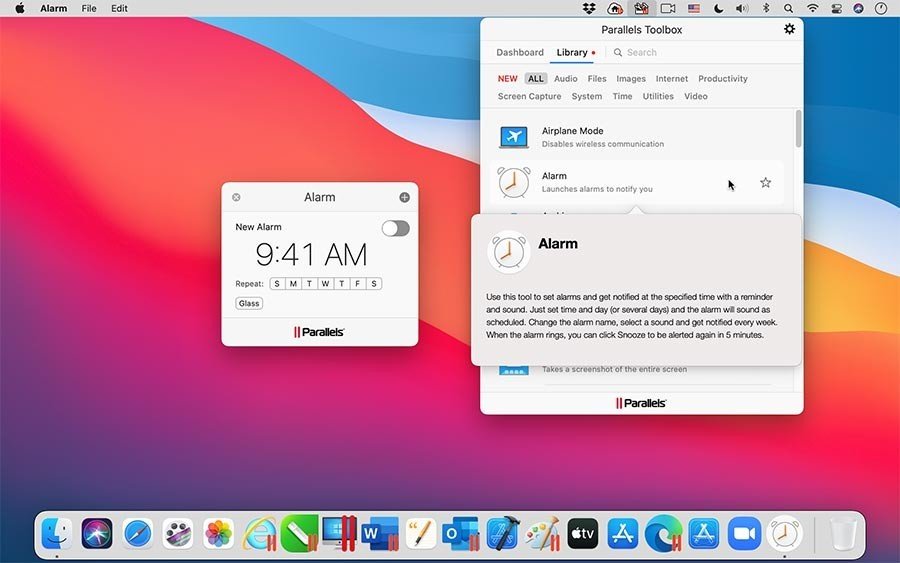
闹钟
此工具会在设定的时间通过通知和声音提醒您。只需设定时间、星期几(或多个日期),闹钟就会按时响起。您可以选择声音,添加名称,并让它每周重复提醒。您可以单击“暂停”按钮,5 分钟后再次收到提醒。
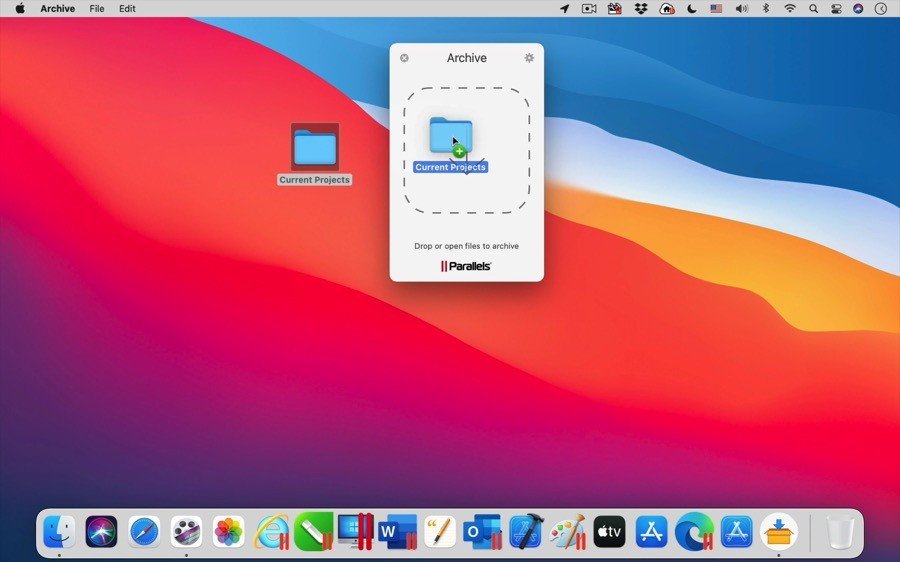
归档器
使用归档器可以创建文件的压缩包,以节省空间或方便共享多个文件。相比系统内置的工具,归档器功能更强大。
- 您可以创建受密码保护的压缩包,只有知道密码的人才能访问其中的文件。
- 您可以将来自不同位置的多个文件归档,只需从工具栏或 Finder 启动归档器,然后将文件和文件夹拖到其窗口中即可——无需将所有文件移动或复制到同一文件夹。
条形码生成器
输入文本或 URL,选择所需的条形码格式,该工具将生成条形码或二维码图片。您可以将条形码复制到剪贴板或保存为图片文件。
条形码读取器
使用内置摄像头扫描条形码,或导入图片,以识别条形码或二维码中编码的内容。工具会自动识别其中的链接,并可直接点击。
锁定摄像头
锁定内置摄像头,让应用程序无法使用它。
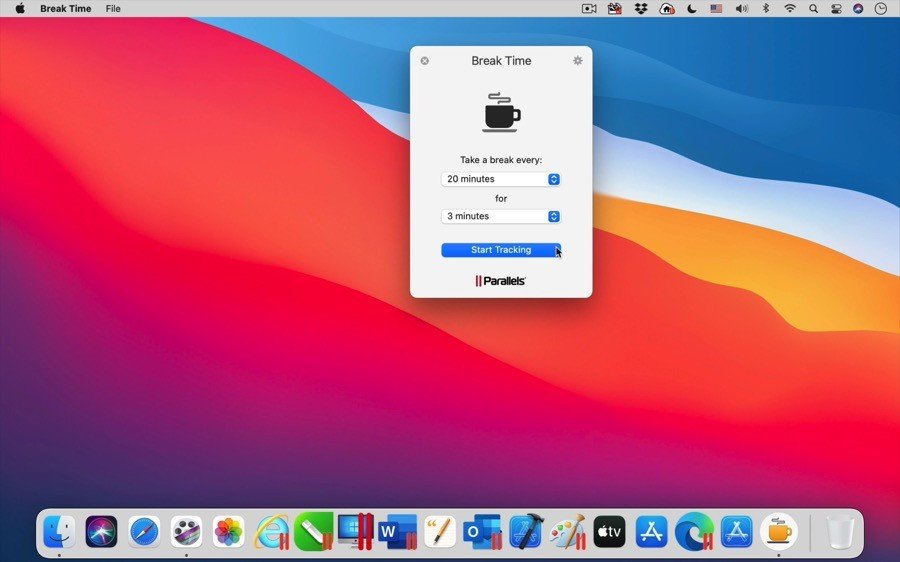
休息时间
使用此工具可以帮助您更高效地工作,它会提醒您定期从电脑前休息。
截取区域、屏幕或窗口
使用此工具可以截取选定区域、窗口或整个屏幕的截图。图片文件将出现在您的桌面上。
清理磁盘
使用此工具可以释放更多空间并优化您的 Mac。“清理磁盘”会扫描系统,并发现可以安全删除的文件,如缓存、日志、临时文件等。此应用还可以查找 macOS 中的大文件和旧文件。“清理磁盘”不会自动删除文件——扫描后,您可以选择要删除或保留的内容。
剪贴板历史
此工具可以存储复制到剪贴板的文本和图片,最长可达 30 天。您只需点击几下,就能快速粘贴所需内容。工具窗口会列出复制过的项目,并显示它们来自哪个应用。如果您想快速找到剪贴板历史中的某个项目,可以使用搜索功能,或者将常用项目添加到收藏夹。如果您不想收集某些应用中的复制内容,可以暂停此工具,或将这些应用添加到排除列表。
关闭应用程序
让桌面保持整洁,或重新开始。根据您的选择,此工具可一键最小化所有打开的窗口,或关闭 Dock 中所有可见的应用。
视频转换器
使用此工具可以将视频转换为可在 iPhone 或 iPad 的“视频”应用中播放的格式。只需将视频文件(例如您喜欢的电影或电视节目)拖到工具图标或窗口上,它就会开始转换。该工具几乎可以转换任何视频格式,并可将转换后的视频添加到您的 iTunes 媒体库。
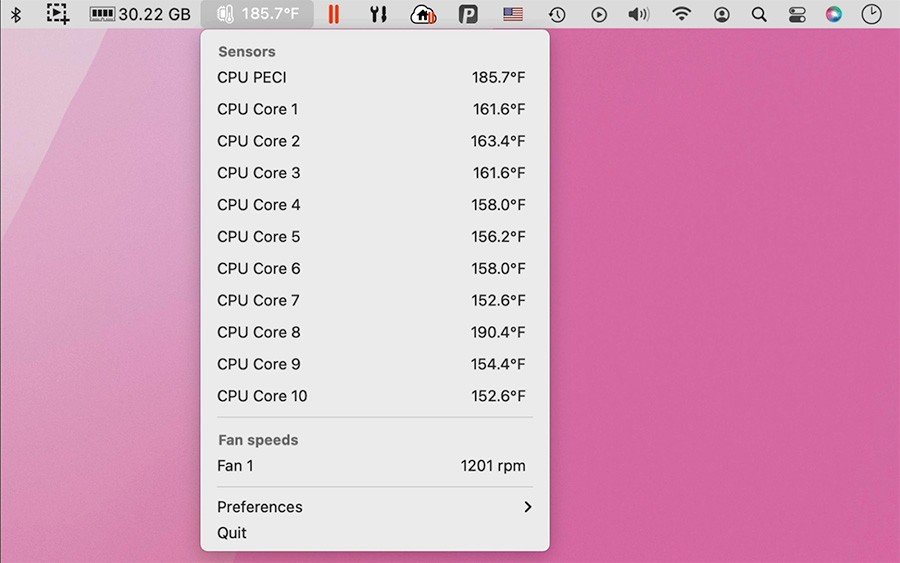
CPU 温度
在菜单栏中监控 Mac 的实时 CPU 温度。
日期倒计时
此工具可以设置特定日期的倒计时,例如生日、截止日期或假期。只需输入日期和月份,日期倒计时就会开始计算天数,并在 Dock 和 Finder 的工具图标上显示剩余天数。当日期到来时,“日期倒计时”会显示一条消息。您可以通过点击应用主窗口中的开/关开关来停止倒计时。
请勿打扰
如果您想不受打扰并专注于当前任务,可以使用此工具。激活后,通知将被禁用,Dock 应用动画也会被关闭。要禁用此模式,再次单击该工具即可。所有先前的设置都会恢复。“请勿打扰”模式会在凌晨 00:00 自动关闭。
不休眠
激活此工具后,可防止电脑进入休眠状态和显示屏变暗。这在您需要确保任务不被中断时非常有用。激活后,所有可能导致电脑进入休眠状态的设置都将被禁用。要禁用此模式并恢复所有休眠设置,只需再次启动此工具。
音频下载
使用此工具可以从互联网下载音频文件。您可以逐个下载音频文件,或一次性下载整个播放列表。您也可以从视频文件中提取并下载音频。默认情况下,音频文件会保存到“下载”文件夹中(您可以在工具设置中指定其他文件夹)。
视频下载
使用此工具可以从互联网下载视频。只需将包含视频的网页 URL 从浏览器拖到工具图标或窗口上,视频就会开始下载。它支持许多热门视频分享网站。您也可以复制 URL(选中它并按 Command+C),然后切换到“视频下载”工具并粘贴(Command+V)。视频文件会保存到 Mac 的“下载”文件夹中。
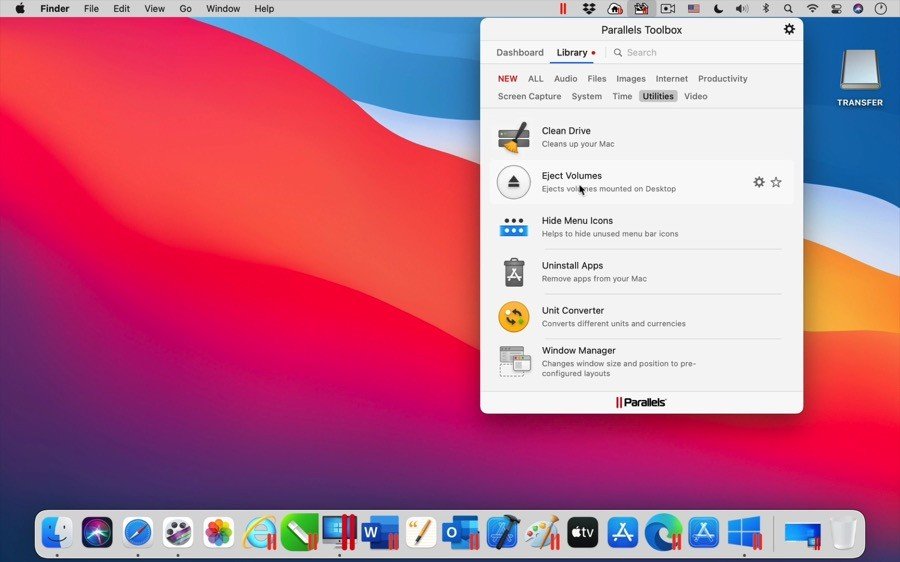
弹出宗卷
此工具可弹出桌面上所有已挂载的宗卷,包括本地可移动宗卷(如外接硬盘和存储卡)、网络宗卷,甚至已挂载的磁盘映像。当您打开此工具时,它会立即尝试卸载所有宗卷,让您的桌面保持整洁。您可以在工具设置中设置要总结的宗卷类型。
加密文件
加密您的文件或文件夹,以便安全地分享或保存在您的电脑上。
节能模式
使用此工具可以延长 Mac 的电池续航时间。当节能模式开启时,它会自动检测 Mac 何时切换到电池供电,并开启一系列通常隐藏在操作系统深处的省电选项。如果您不希望此工具自动激活,可以在工具设置中将其禁用。
查找重复文件
使用此工具可以扫描您的 Mac 以查找重复文件。启动工具并选择要检查的目录。扫描完成后,您可以预览找到的文件,并选择要保留或删除的重复项。删除的文件会移到废纸篓。
聚焦窗口
专注于窗口中的一项任务,而所有其他窗口都会变暗。通过隐藏所有其他窗口、通知和干扰,提高对单一任务的专注度。
释放内存
使用此工具可以快速释放闲置内存并优化 Mac 上的内存使用。建议在运行内存密集型应用或游戏之前使用“释放内存”。将“释放内存”拖到 macOS 菜单栏,只需点击几下,即可轻松查看可用内存量并释放未使用的内存。
隐藏文件
使用此工具可以显示或隐藏隐藏文件和文件夹。要显示隐藏文件,单击工具图标。要隐藏,再次单击即可。
隐藏桌面
使用此工具可以隐藏桌面上的所有文件、文件夹和其他图标。要激活,只需单击工具栏、Dock 或 Finder 中的“隐藏桌面”图标。要再次显示图标,再次单击该工具即可。
隐藏菜单项
使用此工具可以隐藏未使用的图标。在工具设置中,指定要隐藏和保留的图标。当此工具处于活动状态时,您选择隐藏的图标将不可见。要显示它们,单击工具图标。要隐藏它们,再次单击工具图标或屏幕上的其他位置。
启动器
使用此工具可以一键打开电脑上的多个项目,如应用、文档、文件夹、链接或其他文件。打开工具,将项目拖到工具窗口中(或工具图标上),以创建项目序列,以便下次单击工具图标时打开。要更改项目集,右键单击工具或按住 Control 键单击它,然后选择设置。
锁定屏幕
激活此工具可立即锁定屏幕,防止未经授权的访问。无需等待受密码保护的屏幕保护程序启动,也不用记住哪个角落会触发什么操作——只需单击“锁定屏幕”工具。要解锁电脑并继续,只需输入您的账户密码。
制作 GIF
使用此工具可以从视频创建 GIF 动图。启动工具,打开或将视频拖到工具窗口中,设置开始和结束点,如果需要,添加文字,然后点击“创建 GIF”。生成的 GIF 文件会保存到与视频相同的位置。
颜色测量
测量当前运行的任何应用中的颜色,并以可自定义的格式获取结果——HEX、RGB、HSL 或 CMYK。将结果复制到剪贴板,或直接在鼠标指针下方查看结果。
静音麦克风
使用此工具可以禁用电脑麦克风,以防止其他应用未经授权的监听。只需单击工具栏上的“静音麦克风”。内置麦克风将被禁用,任何应用都无法从麦克风获取输入。工具图标会指示它处于活动状态,麦克风已静音。要取消静音,再次单击该图标即可。
网络使用情况
在不中断工作流程的情况下监控实时网络速度,并跟踪当天的总网络使用情况。
演示模式
当您需要集中注意力或进行演示时,使用此工具可以最大程度地减少干扰。当演示模式开启时,它会阻止任何通知和 Dock 动画(在 Mac 上),暂时禁用电脑休眠,并隐藏桌面上的文件。演示模式还可以检测何时连接了外部显示器或投影仪,以便自动开启。您可以禁用自动检测功能,并设置演示模式的持续时间。
文本识别
从图片文件中提取文本。只需将图片放入工具中,它就会通过光学字符识别(OCR)进程扫描图片中的所有文本,并输出可编辑的文本。
录制区域、屏幕或窗口
使用这些工具可以录制选定区域、窗口或整个屏幕的视频。在录制视频时,此工具还会录制来自电脑麦克风的音频。要停止录制,单击 Dock 中的“录制区域”图标。视频文件将出现在您的桌面上。
录制音频
使用此工具可以录制来自电脑内置麦克风的声音。要开始录制,只需单击工具栏上的“录制音频”。Dock 中闪烁的图标表示正在录制音频。您也可以使用外接麦克风录制,前提是已在“系统设置”>“声音”中将其选为输入源。要停止录制,再次单击工具栏或 Dock 中的工具图标。音频文件会保存到桌面上。再次单击该图标将开始新的录制,并保存为新文件。
录制屏幕
录制整个屏幕的视频。
录制窗口
录制单个窗口的视频。
调整图片大小
使用此工具可以调整图片大小或将其转换为其他格式。将源图片(或多个图片)拖到工具窗口或 Dock 的工具图标上,然后在工具设置中指定输出尺寸和格式。
网页截图
使用此工具可以截取整个网页的截图,即使它超出了浏览器窗口。当您第一次运行“网页截图”时,它会要求您为 Safari 启用扩展。此扩展会在 Safari 地址栏左侧添加一个按钮。使用此按钮可以创建当前打开网页的截图。默认情况下,截图会保存到桌面(您可以在工具设置中指定其他位置)。如果您想更改输出文件格式,请打开工具设置,并在 PDF、PNG 和 JPEG 之间进行选择。
显示桌面
让桌面保持整洁,或重新开始。根据您的选择,此工具可一键最小化所有打开的窗口,或关闭 Mac Dock 中所有可见的应用。
睡眠定时器
使用“睡眠定时器”可以从指定时间开始倒计时,然后让电脑进入睡眠或关机。要开始倒计时,选择一个操作,设置时间,然后点击“开始”。即使您关闭此工具,倒计时也会继续,并在计时器归零时执行操作。在预定操作前 1 分钟,您会收到一个额外的通知。
秒表
使用秒表可以测量经过的时间,就像任何其他秒表一样。例如,您可以用它来测量在电脑上完成某项特定操作所需的时间。只需单击工具栏或 Dock 中的图标,即可快速启动和停止秒表。您可以暂停秒表,然后继续或重置时间。即使您重新启动电脑,秒表也会继续计时。
切换分辨率
使用此工具可以直接从 Mac 菜单栏快速切换屏幕分辨率。查看连接到 Mac 的所有显示器可用的所有分辨率列表,并随时更改它们(包括外接显示器)。此外,此工具还允许您更改屏幕方向。
拍照
使用此工具可以通过 Mac 的摄像头拍照。只需单击 Parallels Toolbox 中的工具图标,然后单击按钮即可拍照。
录制视频
使用此工具可以通过 Mac 的摄像头录制视频。只需单击 Parallels Toolbox 中的工具图标,然后单击“开始”按钮。在录制视频时,此工具还会录制来自 Mac 麦克风的声音。要停止录制,请单击“停止”按钮。默认情况下,视频文件会保存到桌面上。
计时器
使用计时器可以从您设定的时间开始倒计时,直到归零。要开始倒计时,设置时间并点击“开始”。即使您关闭应用,它也会继续倒计时,并在计时器归零时通知您。您可以设置一个声音,以确保您不会错过通知。
文本转换
使用此工具可以在不同的字母大小写类型之间转换文本,如标题大小写、小写、驼峰大小写,甚至随机大小写。只需在源文本框中输入或粘贴文本,选择字母大小写类型,该工具就会自动转换文本。
解压
使用此工具可以解压归档文件,包括系统内置工具不支持的格式。例如,此工具可以解压 7z、RAR、RPM、XAR 和 Z 格式的归档。安装 Parallels Toolbox 后,双击任何此类文件都会打开解压工具并开始解压。解压工具也支持受密码保护的归档。
单位转换器
只需输入您想要转换的内容,即可转换单位和货币。无需选择类别——输入数字,然后输入一个或多个字母,即可立即看到转换结果。例如,只需输入“73 F”,即可获得以摄氏度表示的温度。
卸载应用
使用此工具可以从 Mac 中删除应用及其文件。“卸载应用”会扫描 Mac 硬盘,并显示应用及其所有文件。此工具还可以显示并删除已卸载应用遗留的文件。
验证校验和
创建和比较文件校验和。
窗口管理器
将 Mac 上的窗口调整为预设的大小和位置。只需将窗口拖到屏幕边缘,它就会自动调整为屏幕的一半、三分之一或四分之一。
窗口置顶
选择任何应用的窗口,并使其“浮动”在其他窗口之上,以便您在处理其他应用时仍能看到并与其交互。
世界时间
使用此工具可以查看不同时区城市的当地时间。全球数千个地点、时间偏移信息、白天和黑夜信息——所有这些都方便地位于 Mac 菜单栏中,以便快速轻松地访问。
挂载已下载的镜像文件,将应用程序拖拽至“应用程序”文件夹。
若要使用全部功能,请登录您的账户。

发表评论