
Dropzone:简化 Mac 日常操作的效率工具
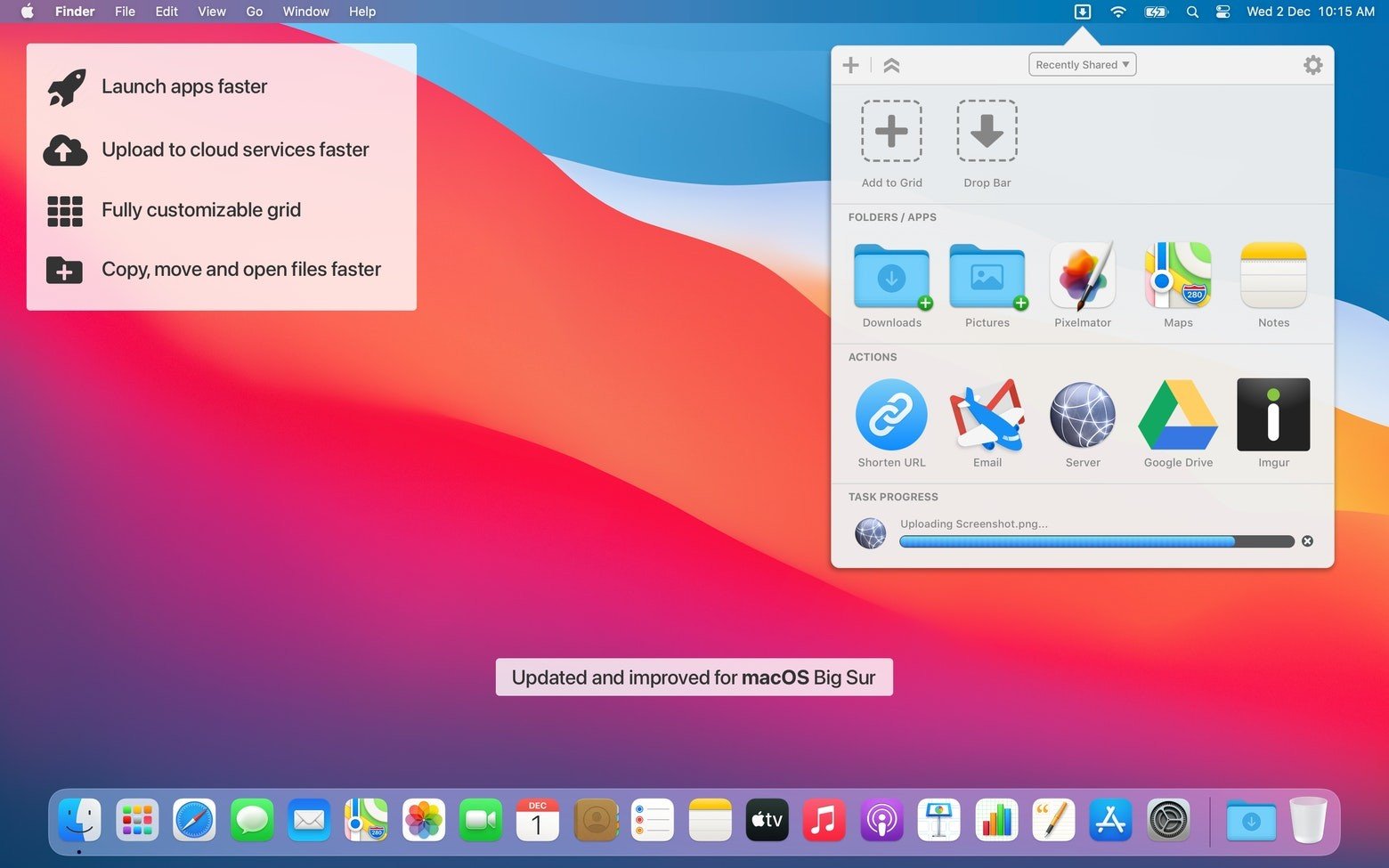
Dropzone 能替代系统默认操作,在你的 Mac 上创建**常用操作快捷图标**。在 Dropzone 界面中设置好所需任务,之后只需**将文件拖到快捷图标上**,即可立即执行预设操作。无论是快速移动、复制、分享文件,还是运行自定义脚本处理日常任务,都能帮你**节省大量时间**。
优化日常任务流程
为你的 Mac 添加**不可或缺的快捷图标**。Dropzone 会**安静地驻留在菜单栏中**,随时准备执行快速操作,日积月累帮你节省时间。只需在应用中预设常用任务,之后**将文件拖到快捷图标上**就能完成操作。安装 Dropzone 后,你可能会大幅减少 Dock 和 Launchpad 的使用频率。
为高效人群设计的智能快捷图标
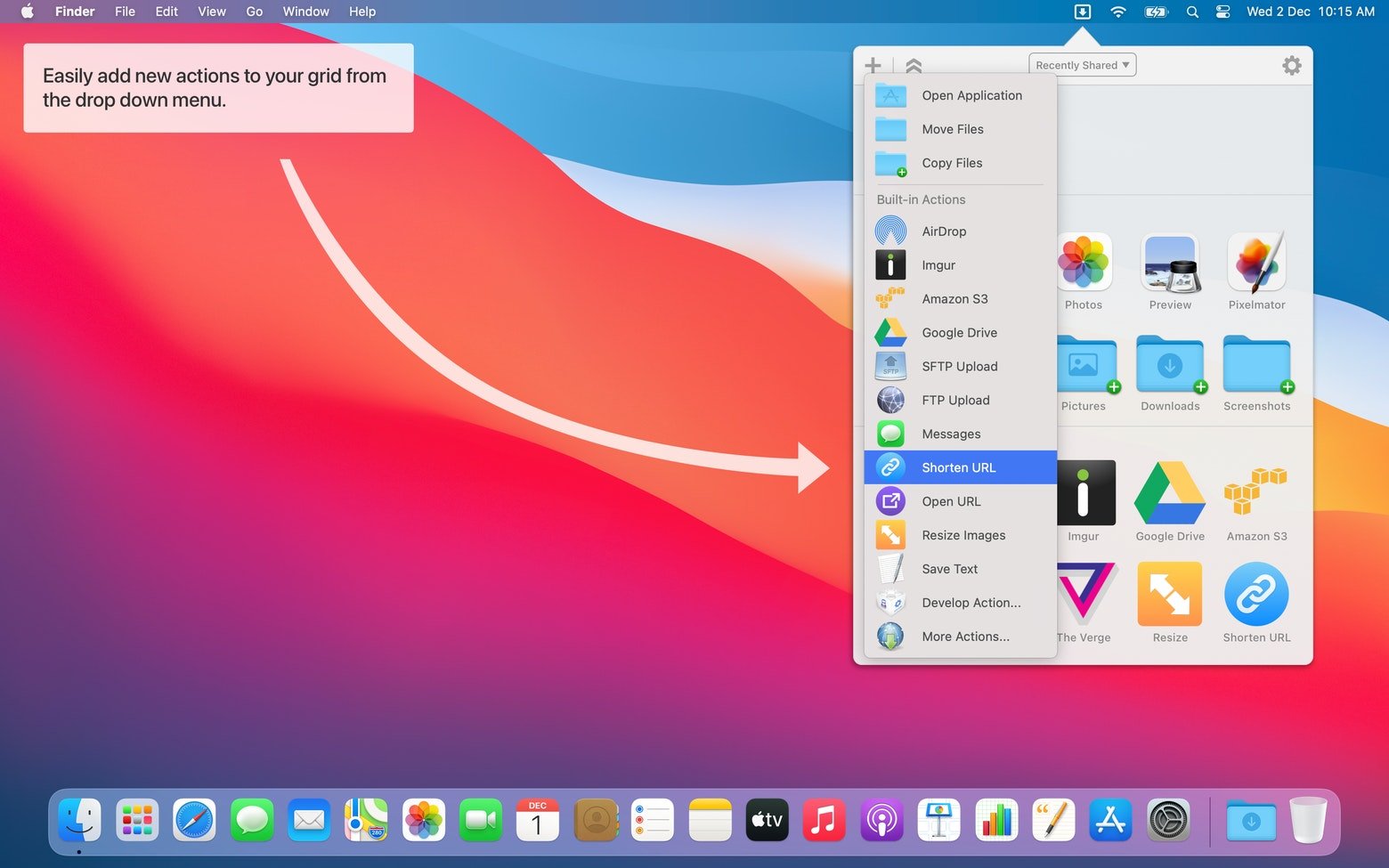
将快捷图标的实用性提升到新高度。你可以在文件夹、社交平台或其他 Mac 设备之间**移动和复制文件**,甚至能**一次性拖入多个文件**,完成压缩等批量任务。此外,快捷图标还支持**快捷键、URL 缩短**(粘贴链接即可生成短链接)、视频下载(粘贴 URL 即可下载),甚至能通过 FTP 或云服务**上传文件**。
实时掌握操作进度
借助 Dropzone 的**通知中心集成功能**,你不会错过任何细节。操作完成后,Dropzone 会发送相应通知——应用甚至能通过**多任务引擎**执行批量操作。在任务列表区域,你可以**一眼查看每项操作的进度**,生动的动画搭配**清晰直观的图标**,能实时显示当前状态。
暂存文件,后续再用
无需在文件夹中翻找,只需**将后续需要的文件暂存起来**。把文件拖到 Dropzone 的**暂存区**,它们会一直保存在那里,直到你准备好再次使用。暂存区是整理来自不同来源文件的**实用功能**,能帮你高效管理文档。
自定义你的操作网格
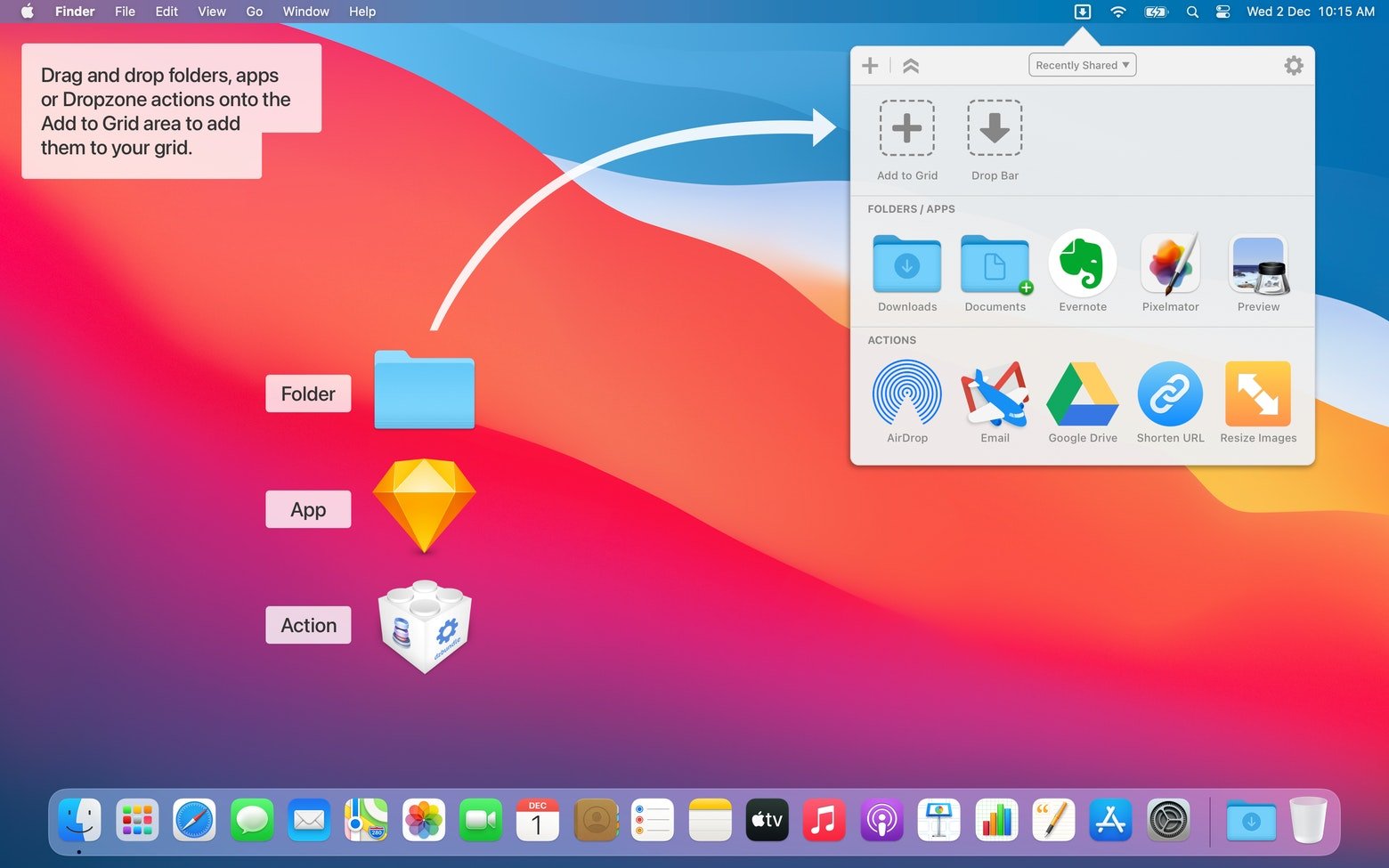
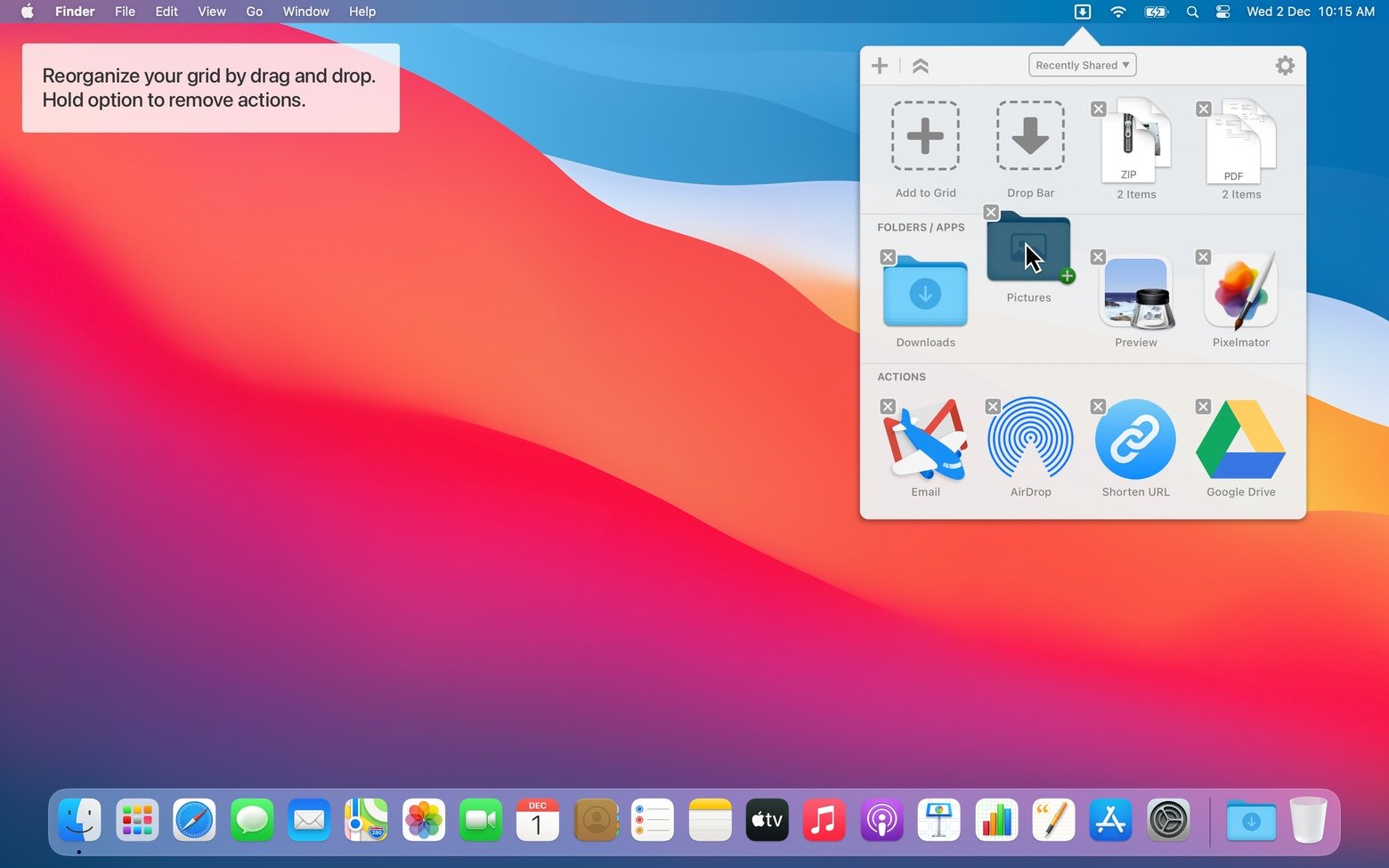
根据自己的习惯,**调整并自定义 Dropzone 操作网格**。只需将应用、文件夹或操作**拖到“添加到网格”(Add to Grid)区域**,即可完成添加并立即使用。之后,你还能**调整它们的顺序,或为每个操作设置快捷键**,无需使用鼠标或触控板就能操作 Dropzone。
创建自定义操作
通过**自定义代码添加专属操作**。Dropzone 允许你使用编程语言**修改现有操作,或创建全新操作**。强大的脚本 API 为你的后续使用提供**无限可能**。此外,你还能**与他人分享自定义操作**,让团队成员都能受益于你的创意。
安装步骤
- 装载磁盘映像,并运行其中的 “Open Gatekeeper friendly” 文件。
- 在终端窗口中按下回车键 (Enter),以完成对 Gatekeeper 的跳过处理。
- 将应用程序文件拖动至 “应用程序” (Applications) 文件夹。
- 应用程序已准备就绪,可以正常使用。

发表评论