
SideNotes – 您的侧边栏笔记工具
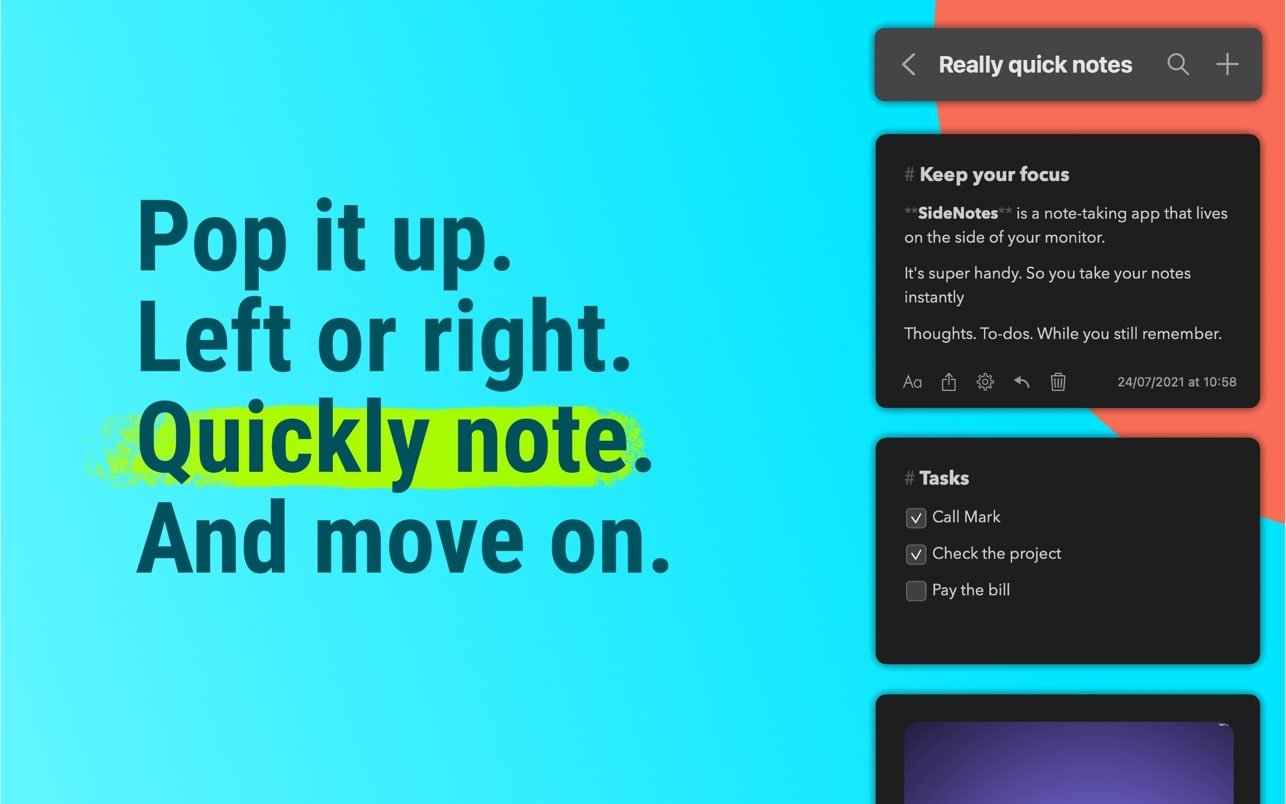
SideNotes 是一款侧边栏工具,它能用笔记占据您 Mac 屏幕的一侧。无论是文本、代码还是图像,SideNotes 都能轻松应对,让您的重要数据触手可及。为了方便管理,您可以将笔记拖入自定义文件夹、分配颜色并为任务添加复选框。它是一个名副其实的“架子”,用于存放所有重要信息。
SideNotes 的关键功能
不分散注意力的笔记
无论是博客文章、代码片段还是最近下载的图片,SideNotes 都能将其存储在您的桌面上。最棒的是,您甚至不会注意到它的存在!该应用就像一个叠加菜单,只在您需要时才会将您的注意力引向笔记。
动态显示选项
请记住,该应用不会分散您的注意力。这就是为什么您需要选择它何时以及应出现在屏幕的哪一侧。打开“偏好设置”(Preferences),在桌面上的两个位置——“左侧”或“右侧”——中进行选择。您还可以选择通过键盘快捷键或点击来隐藏/显示 SideNotes。
支持代码的界面
SideNotes 支持代码的等宽字体。每个字符的宽度都相同,您无需切换到其他地方来转换字体。在工作过程中,您可以复制代码片段并将其粘贴到 SideNotes 窗口中。为了更好地组织代码笔记,您可以使用特定的颜色进行区分。
Markdown 格式支持
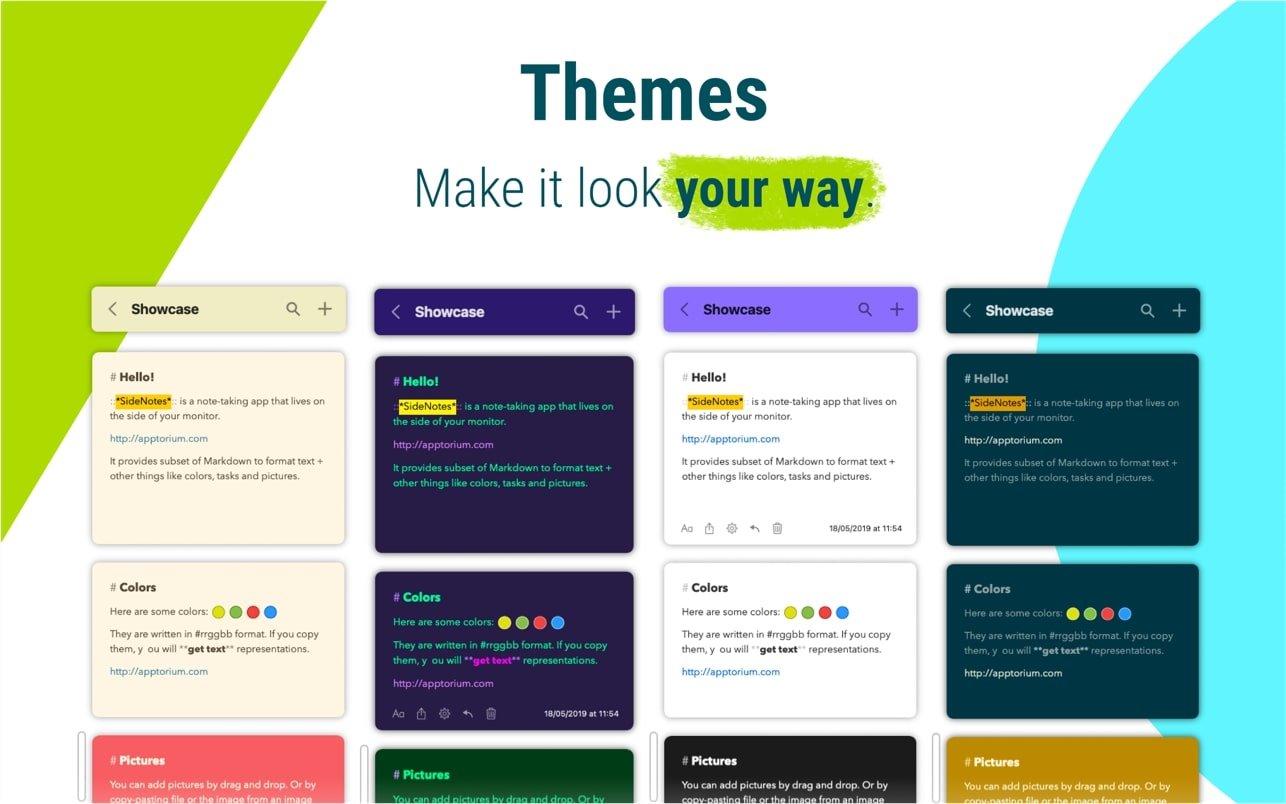
创建新笔记时,您可以选择所需的模式——代码、纯文本或标准(Markdown)。后者提供了许多格式选项,例如添加标题或将文本转换为引用。您粘贴的所有内容都将默认进行适当的格式化和排版。
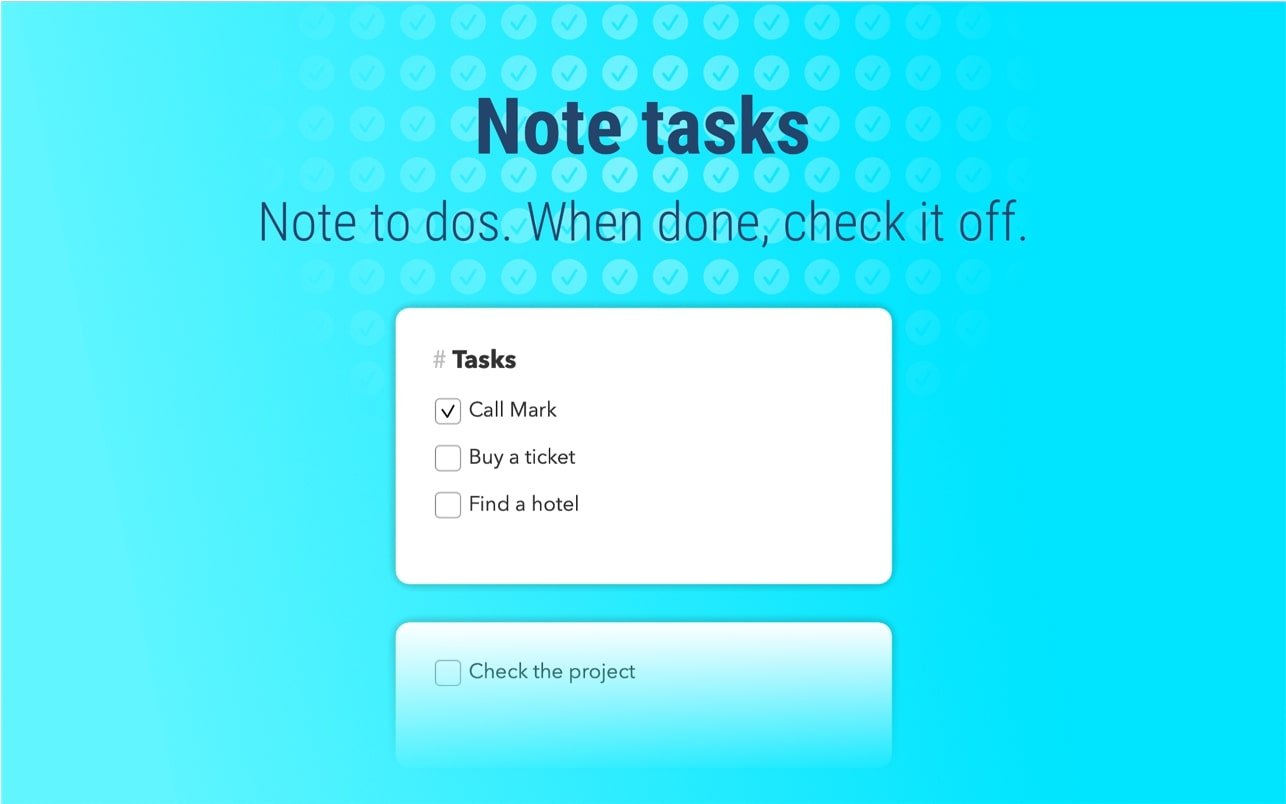
您的待办事项清单 – 已完成
有了 SideNotes,您能完成比以往更多的任务。接下来是您需要的下一个功能:在笔记中创建和管理待办事项列表。点击文本格式按钮,您就可以在待办事项列表中添加复选框。
分享您的笔记
除非您想将它们展示给世界,否则 SideNotes 会保护您笔记的私密性。该应用支持多种分享方式,即 Messages、Reminders、Notes 和 Dropshare。您随时可以添加更多。只需点击笔记左上角的“分享”按钮即可。
请按以下步骤操作:
- 挂载镜像文件,并运行“Open Gatekeeper friendly”程序。
- 在“终端”窗口中按 Enter 键以绕过 Gatekeeper 限制。
- 将应用程序拖动至“应用程序 (Applications)”文件夹。
注意:
本操作需要禁用 SIP(系统完整性保护)。
了解详情 >

发表评论