
Downie:Mac 上的视频下载利器
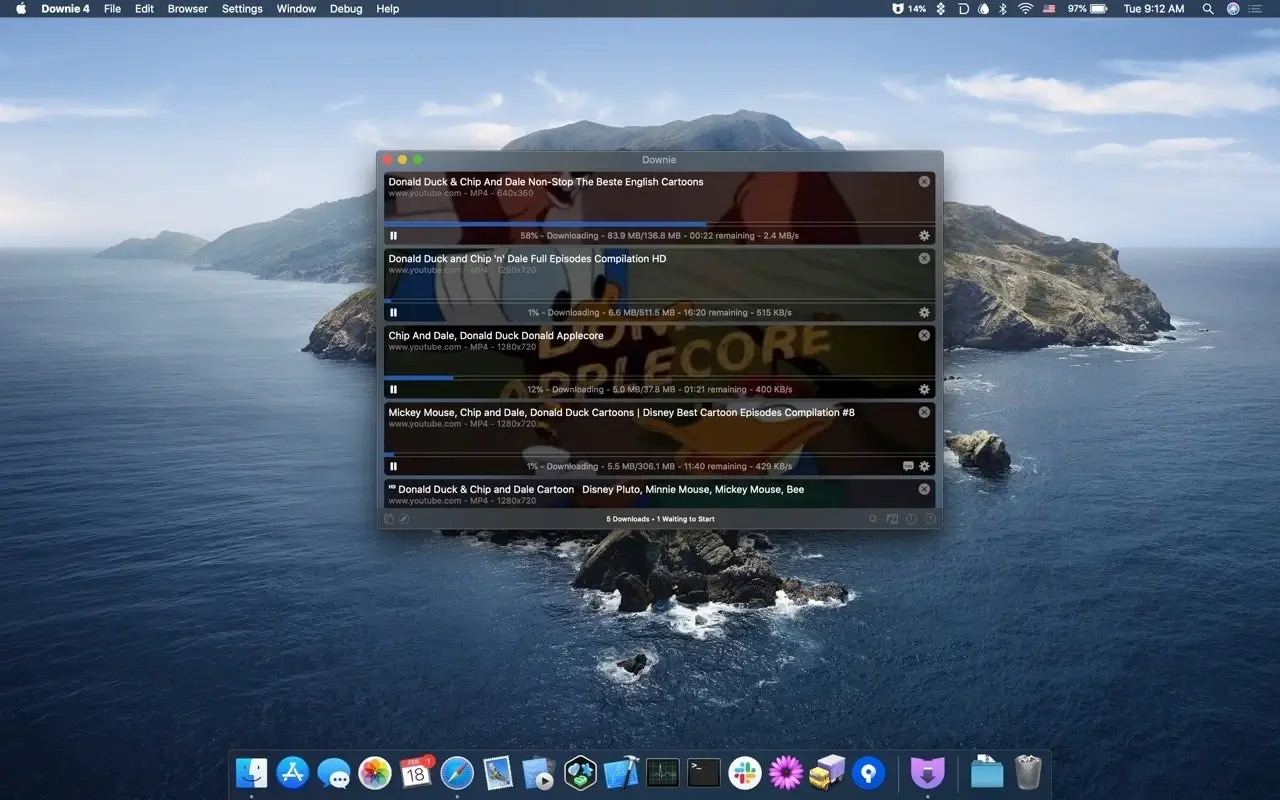
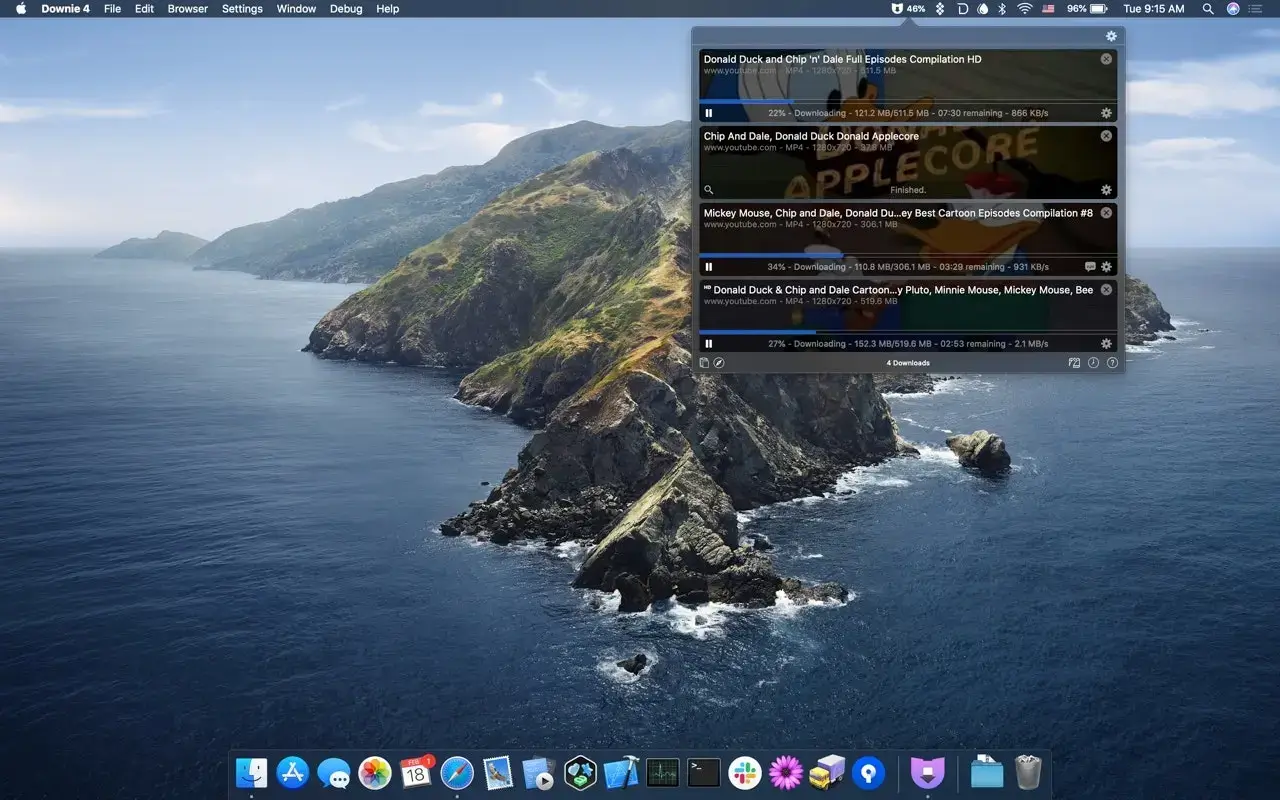
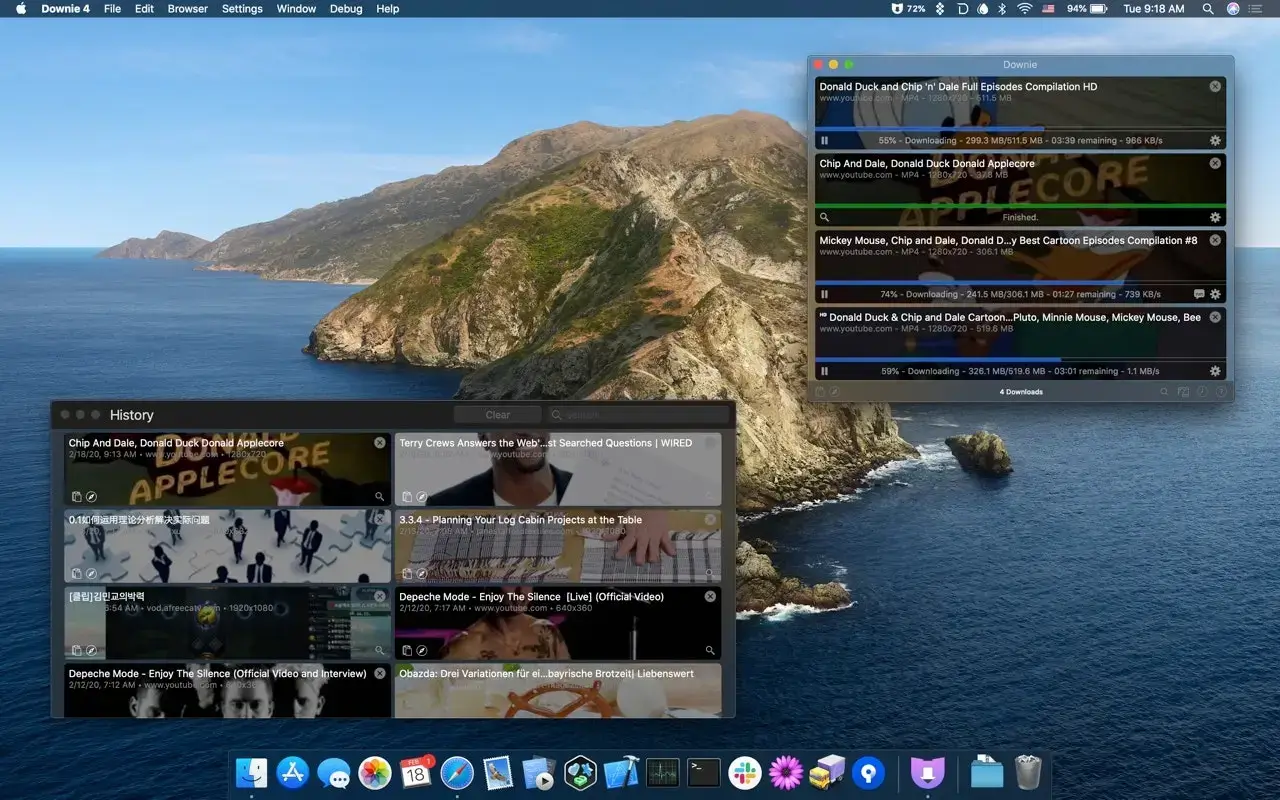
找到你想下载的视频,然后将链接拖到应用中,或者直接使用 Downie 的浏览器扩展程序,它会帮你搞定一切。这就是将视频保存到你的 Mac 上所需做的全部操作。Downie 不仅能帮你下载 **YouTube** 视频,还能保存来自包括 **Facebook**、**Vimeo** 和 **Instagram** 在内的数千个其他网站的视频内容。它操作简单、速度快,几秒钟就能完成任务,而且你不会被不必要的功能弄得一头雾水。
Downie 的主要功能
-
下载 YouTube 视频及更多
Downie 可以帮你从 **YouTube**、**Vimeo**、**Facebook**、**Instagram** 以及超过 1200 个其他网站下载内容。只要网页上有视频,你就可以信赖 Downie,它会将其保存到你的 Mac 上。
-
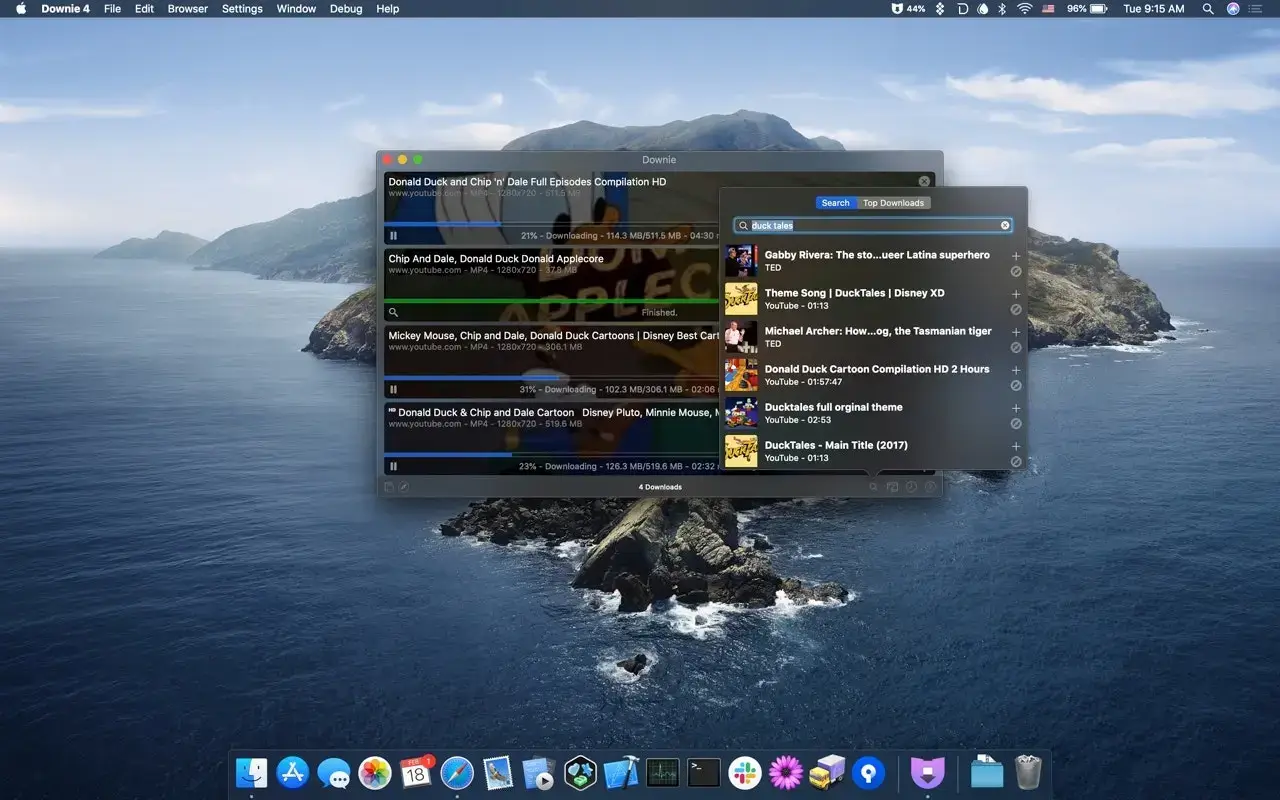
直接在视频下载器中搜索
你无需在 Downie 和浏览器之间来回切换来寻找所需内容。在应用内的搜索栏中输入查询,它会迅速为你找到视频。
-
保存 YouTube 上的 4K 视频
与许多其他 YouTube 下载器不同,Downie 甚至可以处理 **4K 分辨率**的视频。这意味着你可以从 YouTube 以及网络上的任何其他网站下载高质量的高清视频。
-
下载 MP4 或仅下载音频
如果你不需要完整的视频文件,Downie 可以只从中提取并保存音轨。或者,如果你只需要 MP4 格式的视频,可以设置 Downie 自动将其转换。
-
简单的 URL 拖放操作
Downie 的简洁性堪称巧妙:复制粘贴或拖放视频的 URL 链接,下载就会自动开始。即使页面上包含文本或任何其他内容,Downie 也会识别并为你保存视频。
-
使用 Permute 进行后期处理
Downie 可以与强大的媒体转换器 **Permute** 无缝集成。要将下载的视频转换为其他格式或将其片段合并为一个文件,只需将其发送到 Permute 即可获取结果。
挂载镜像文件并运行“Open Gatekeeper friendly”。
在“终端”窗口中,按下回车键(Enter)以绕过Gatekeeper安全机制。
将应用程序拖动到“应用程序”(Applications)文件夹。
现在,该应用程序已可以使用。

发表评论